
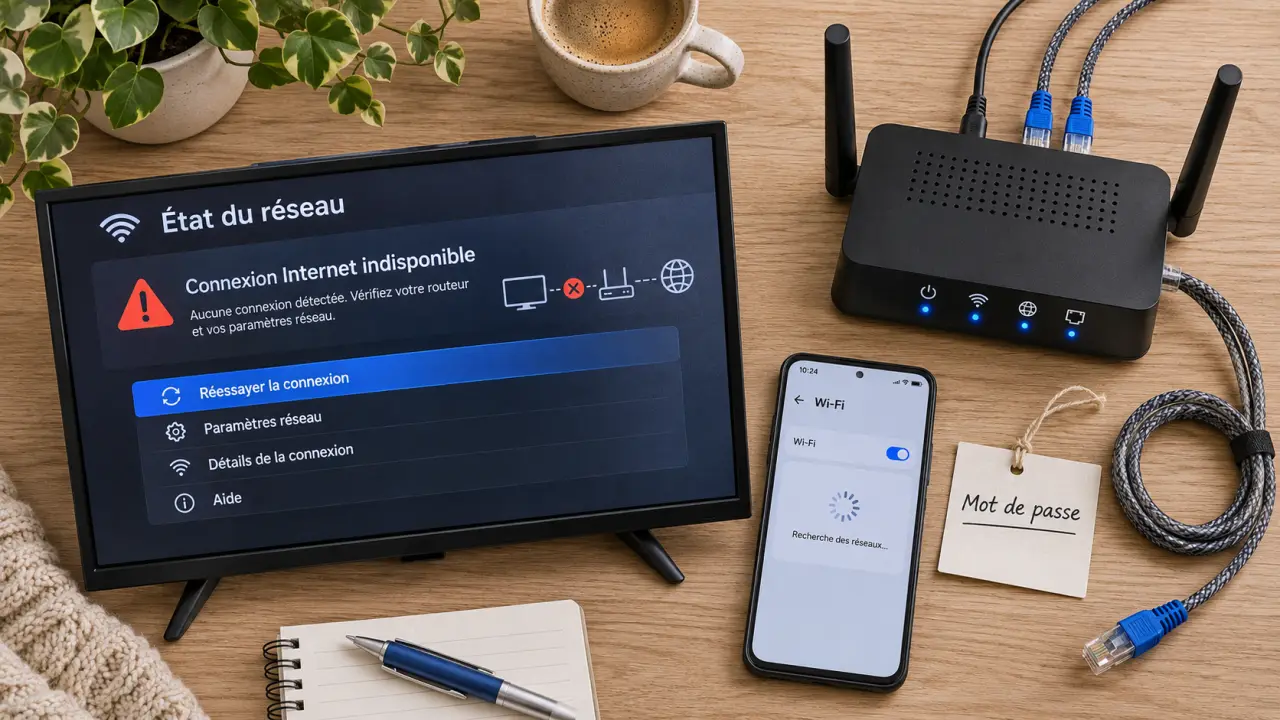
Une TV qui refuse Internet n’est pas forcément en panne. Le problème peut venir du mot de passe Wi-Fi, d’un signal trop faible, de la box ou des paramètres du téléviseur. Le premier réflexe consiste à tester Internet sur un autre appareil connecté au même réseau, puis à consulter l’état du réseau sur la TV. Ces deux vérifications permettent de choisir la bonne manipulation sans tout réinitialiser.
Sommaire
Localiser la panne avant de modifier les réglages
Sur votre téléphone, désactivez les données mobiles et ouvrez une page Internet en restant connecté au Wi-Fi de la maison. Si elle ne charge pas non plus, le problème ne concerne probablement pas uniquement le téléviseur. Vérifiez alors les voyants de la box et son éventuel message d’erreur.
Sur la TV, ouvrez les paramètres et cherchez une rubrique appelée Réseau, Connexion ou État du réseau. Les intitulés varient selon la marque et le modèle. L’outil de diagnostic distingue généralement la liaison avec le routeur de l’accès à Internet : être connecté au Wi-Fi ne garantit pas un accès Internet fonctionnel.
| Symptôme | Cause à vérifier en priorité | Premier test utile |
|---|---|---|
| Le réseau Wi-Fi n’apparaît pas | Wi-Fi désactivé, portée ou bande incompatible | Vérifier l’activation du Wi-Fi et essayer le 2,4 GHz |
| Le mot de passe est refusé | Identifiants incorrects ou ancienne configuration | Oublier le réseau et saisir à nouveau le mot de passe |
| La TV est connectée sans Internet | Box, accès Internet, IP ou DNS | Tester un autre appareil sur le même réseau |
| La connexion coupe régulièrement | Signal instable, interférences ou saturation | Essayer un câble Ethernet |
Si une seule application ne fonctionne plus alors que les autres lisent leurs vidéos, cherchez plutôt du côté de cette application : incident du service, mise à jour ou problème de compte. Une réinitialisation générale du réseau serait alors prématurée.
Relancer proprement la box et reconnecter la TV
La mise en veille ne redémarre pas toujours complètement une Smart TV. Pour éliminer un blocage temporaire, effectuez un arrêt complet, aussi appelé démarrage à froid. Ne débranchez toutefois jamais le téléviseur pendant une mise à jour.
- Éteignez la TV, puis débranchez son alimentation.
- Redémarrez la box avec son bouton d’alimentation ou selon la procédure de votre opérateur, sans utiliser le bouton de réinitialisation.
- Attendez que la box ait retrouvé son fonctionnement normal et son accès Internet.
- Rebranchez et rallumez le téléviseur, puis relancez le test réseau.
Respecter cet ordre évite que la TV tente de se reconnecter alors que le routeur n’est pas encore prêt. Si Internet fonctionne déjà correctement sur les autres appareils, commencez simplement par redémarrer le téléviseur : inutile d’interrompre toute la maison sans raison.
Vérifiez ensuite que le Wi-Fi est activé et que le bon SSID, c’est-à-dire le nom du réseau, est sélectionné. Après un changement de box ou de mot de passe, la TV peut conserver d’anciens identifiants. Supprimez le réseau enregistré, puis reconnectez-vous en respectant majuscules et caractères spéciaux.
Si le réseau est volontairement masqué, utilisez l’option d’ajout manuel avec son nom exact et les paramètres de sécurité correspondants. Ne confondez pas le mot de passe Wi-Fi avec celui de l’interface d’administration de la box.
Départager un Wi-Fi trop faible et un manque de débit
Un routeur enfermé dans un meuble, plusieurs murs ou des interférences peuvent rendre la connexion instable à l’emplacement du téléviseur. Dégagez la box et, si possible, rapprochez-la temporairement de la TV. Un test de débit sur un téléphone placé près du téléviseur donne un indice, mais ne mesure pas exactement les performances de son récepteur Wi-Fi.
Choisir la bande adaptée à la pièce
Le 2,4 GHz porte généralement plus loin et traverse mieux les obstacles, mais peut être davantage encombré. Le 5 GHz offre généralement davantage de débit à courte distance, avec une portée plus limitée. Certaines TV anciennes ne prennent pas en charge le 5 GHz : vérifiez les caractéristiques du modèle si ce réseau reste invisible.
Lorsque les deux bandes portent le même nom, leur séparation temporaire dans les réglages de la box peut faciliter le test. Ne modifiez qu’un paramètre à la fois et notez le résultat pour pouvoir revenir à la configuration précédente.
Tester Ethernet pour isoler le problème
Branchez un câble Ethernet entre un port LAN de la box et celui du téléviseur, puis sélectionnez la connexion filaire si nécessaire. Si Internet fonctionne ainsi, le problème se situe probablement dans la liaison Wi-Fi ou ses réglages. Si le test échoue, essayez un autre câble et un autre port avant de conclure à une panne du téléviseur.
Pensez à la connexion comme à un sablier : le débit utile dépend du passage le plus étroit. Une offre Internet rapide ne compense pas une mauvaise liaison entre la box et la TV. Comparez donc le même programme en Wi-Fi puis en Ethernet, sans téléchargement parallèle : ce test distingue mieux un étranglement local d’un problème d’accès Internet qu’un débit mesuré uniquement près de la box.
Pour la lecture vidéo, Samsung indique un minimum de 25 Mbps pour la 4K et de 50 Mbps pour la 8K. Ces repères concernent le débit, pas l’établissement de la connexion. Suspendez les téléchargements importants pour vérifier si les coupures viennent du partage de bande passante.
Corriger les paramètres réseau et le logiciel
Si la liaison reste impossible, vérifiez la date, l’heure et le fuseau horaire du téléviseur. Une horloge incorrecte peut perturber la validation des certificats utilisés par les services sécurisés, même lorsque la TV est bien reliée au routeur.
Revenir d’abord à une configuration IP automatique
Dans les paramètres IP, privilégiez l’attribution automatique. Le DHCP de la box fournit au téléviseur une adresse IP et les informations nécessaires pour communiquer. La passerelle correspond habituellement au routeur qui donne accès à Internet ; le DNS traduit les noms des services en adresses réseau.
Si une configuration manuelle est déjà présente, notez-la avant de revenir au mode automatique. N’entrez pas une adresse IP trouvée au hasard : elle pourrait être incompatible ou déjà utilisée. Une configuration manuelle ou un changement de DNS doit répondre à un diagnostic précis, idéalement avec l’assistance de l’opérateur.
Vérifiez également dans la box qu’aucun contrôle parental ou filtrage MAC ne bloque la TV. Sur un réseau invité ou collectif, des restrictions peuvent empêcher certains usages ; demandez alors à l’administrateur du réseau.
Réinitialiser le réseau, puis rechercher une mise à jour
Utilisez la fonction Réinitialiser le réseau si elle existe, puis saisissez à nouveau les identifiants Wi-Fi. Cette opération efface la configuration réseau sans remettre nécessairement tout le téléviseur à zéro. Recherchez ensuite une mise à jour logicielle, éventuellement via Ethernet. Sans connexion, certains modèles acceptent une installation USB selon la procédure officielle du fabricant.
Contacter le bon interlocuteur sans tout effacer
Si plusieurs appareils restent sans Internet après le redémarrage de la box, contactez le fournisseur d’accès. Si seule la TV échoue, communiquez au support constructeur sa référence exacte, sa version logicielle, le message d’erreur et les résultats des tests Wi-Fi et Ethernet. Pour Samsung ou Sony notamment, consultez l’assistance correspondant précisément au modèle : les menus diffèrent selon les générations.
Réservez la réinitialisation d’usine au dernier recours, de préférence après avis du support. Elle efface les réglages personnels et peut supprimer applications et comptes enregistrés. Préparez vos identifiants et votre code PIN avant de la lancer. Elle ne réparera ni une panne opérateur ni un signal Wi-Fi insuffisant.