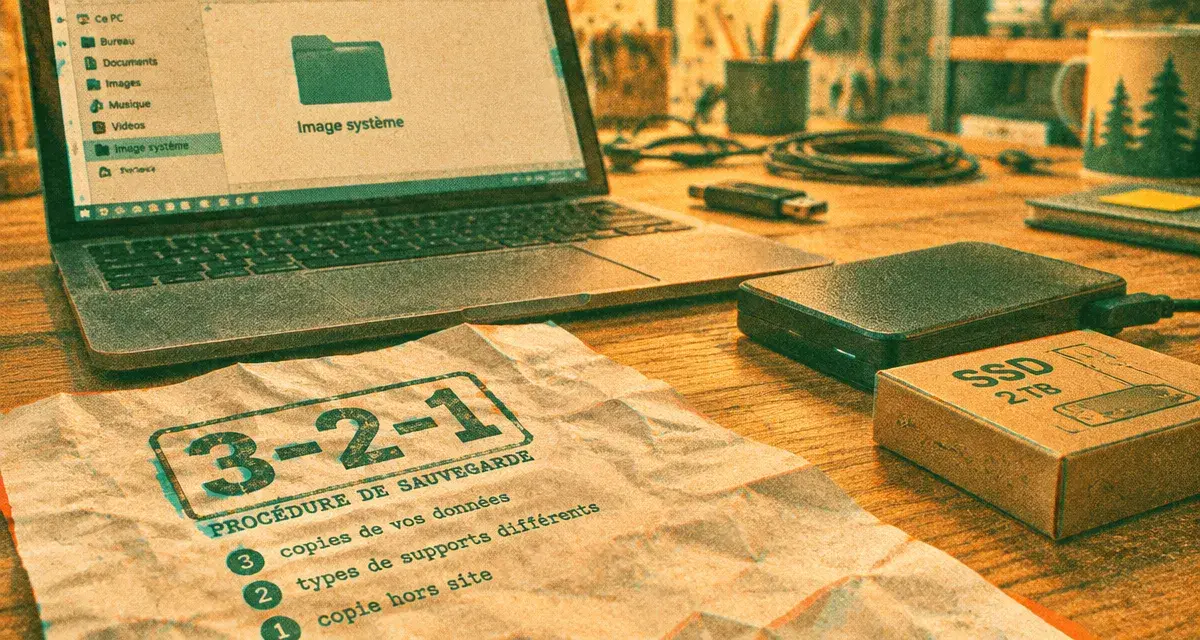
Une sauvegarde du PC ne consiste pas à copier quelques documents dans le cloud. Pour récupérer vos données après une panne, un vol, une suppression accidentelle ou un ransomware, vous devez protéger les fichiers importants, prévoir une copie distincte du système si nécessaire et vérifier que la restauration fonctionne. La méthode la plus fiable associe une copie locale rapide à une copie conservée hors de l’ordinateur.
Sommaire
Définir ce que votre sauvegarde du PC doit protéger
Commencez par distinguer les données irremplaçables de ce qui peut être réinstallé. Une sauvegarde de fichiers protège votre travail quotidien. Une sauvegarde complète, ou image système, inclut aussi le système d’exploitation, les logiciels et leurs réglages. Le bon choix dépend surtout du temps que vous acceptez de consacrer à la remise en état de l’ordinateur.
Testez vos connaissances sur la sauvegarde du PC
Répondez aux 6 questions, puis validez vos réponses pour découvrir votre score.
Les dossiers et données à ne pas oublier
Vérifiez les dossiers Bureau, Documents, Images, Vidéos et Musique, mais ne vous arrêtez pas à ces emplacements. Ajoutez les dossiers de projets placés ailleurs sur le disque, les téléchargements utiles, les archives, les scans administratifs, les carnets d’adresses, les boîtes mail locales, les photos importées et les données de logiciels métier.
Pensez aussi aux favoris du navigateur, aux gestionnaires de mots de passe, aux licences de logiciels et aux fichiers de configuration particuliers. Ces éléments sont souvent oubliés jusqu’au changement de PC, alors qu’ils peuvent compliquer la reprise de l’activité ou la récupération des habitudes de travail.
Fichiers, synchronisation et image système : trois usages différents
La synchronisation cloud rend les fichiers disponibles sur plusieurs appareils, mais elle ne remplace pas toujours une sauvegarde. Une suppression ou un chiffrement malveillant peut se répercuter sur les dossiers synchronisés. Une vraie sauvegarde conserve idéalement des versions antérieures, pour revenir à un état sain.
L’image système est une copie complète du disque. Elle convient avant une réinitialisation, une migration ou une modification majeure, car elle réduit le temps de réinstallation. Elle ne remplace toutefois pas une sauvegarde régulière des fichiers qui changent chaque jour.
Choisir le bon support selon le volume et le niveau de risque
Prévoyez une capacité supérieure au volume réellement à sauvegarder. Les versions successives, les photos et les vidéos remplissent rapidement un support. Aucun support ne répond seul à tous les besoins. Le principe consiste à répartir le risque entre plusieurs emplacements et à conserver au moins une copie indépendante de l’ordinateur.
| Support | Atouts | Limites | Usage conseillé |
|---|---|---|---|
| Disque dur externe | Grande capacité, coût modéré | Plus sensible aux chocs, à déconnecter après usage | Sauvegarde complète régulière à domicile |
| SSD externe | Rapide, compact, résistant aux chocs | Capacité plus chère | Copies fréquentes et déplacements |
| Clé USB | Très mobile, simple | Facile à perdre, capacité limitée | Quelques documents essentiels, jamais comme copie unique |
| NAS | Centralise plusieurs appareils, automatisable | Configuration et coût plus élevés | Foyer connecté, télétravail ou nombreux fichiers |
| Cloud | Copie distante et accès multi-appareils | Dépend d’Internet et de l’espace souscrit | Dossiers actifs et seconde copie hors site |
À titre de repère, un disque dur externe de 2 To est indiqué entre 100 et 200 €, un SSD de 500 Go autour de 100 € et un NAS de 4 To autour de 300 €. Les offres cloud de base proposent généralement entre 5 et 15 Go gratuits. Pour 2 To de stockage, comptez entre 5 et 15 € par mois selon les offres.
Un compte Microsoft gratuit inclut 5 Go dans OneDrive. Cette capacité peut suffire à quelques documents, mais rarement à une photothèque complète. Comparez donc le volume de vos données, la fréquence des sauvegardes et votre besoin d’accès hors ligne avant de choisir un support.
Mettre en place une sauvegarde automatique sur Windows ou macOS
Windows : associer les dossiers, les paramètres et une copie locale
Sur Windows, connectez-vous à un compte Microsoft personnel si vous souhaitez utiliser Sauvegarde Windows et OneDrive. Cette fonction peut sauvegarder les dossiers associés à OneDrive ainsi que certains éléments comme les thèmes, les paramètres, les applications mémorisées et les informations Wi-Fi. La personnalisation nécessite une connexion à OneDrive et un espace disponible.
Contrôlez les dossiers effectivement inclus. Un fichier stocké dans un répertoire local non synchronisé ne sera pas protégé automatiquement. Vérifiez aussi les données qui restent propres à certaines applications, notamment les projets, les courriels locaux ou les fichiers de configuration.
Pour une copie locale des documents, activez l’Historique des fichiers sur un disque externe lorsque cette option est disponible sur votre installation. Choisissez le lecteur, sélectionnez les dossiers à inclure et programmez une fréquence adaptée. Cette solution permet de conserver plusieurs versions des fichiers enregistrés.
Pour une remise en état complète, créez aussi une image système avec l’outil approprié de Windows ou un logiciel spécialisé tel qu’Acronis True Image ou Macrium Reflect. Une image n’a pas besoin d’être quotidienne. Elle est particulièrement utile après une installation propre et stable, puis avant une évolution importante du système.
macOS : confier les versions à Time Machine
Sur Mac, Time Machine automatise la sauvegarde vers un disque dédié ou un emplacement réseau compatible. Son intérêt est de conserver un historique : Time Machine effectue des sauvegardes chaque heure pour les dernières 24 heures, chaque jour pour le mois précédent et chaque semaine pour les mois antérieurs.
Branchez régulièrement le disque choisi et vérifiez que l’espace disponible reste suffisant. Les documents synchronisés avec iCloud restent utiles pour la mobilité, mais une copie Time Machine fournit une protection indépendante. Elle permet de récupérer un fichier ou un état antérieur sans dépendre uniquement de la synchronisation.
Appliquer la règle des 3 copies sans créer un faux sentiment de sécurité
La règle pratique est simple : conservez trois copies de vos données, sur au moins deux types de supports, avec une copie hors site. Cela peut être le fichier de travail sur le PC, une sauvegarde sur disque externe et une copie cloud. La troisième copie devient nécessaire en cas de vol, d’incendie, de dégât matériel ou de défaillance du premier support externe.
Une sauvegarde connectée en permanence peut subir le même incident que l’ordinateur. Un ransomware peut chiffrer les fichiers, la synchronisation peut propager la modification et une copie miroir peut la reproduire. Rompez cette chaîne avec un disque déconnecté après la sauvegarde, des versions historisées dans le cloud et, si vos données sont sensibles, le chiffrement du support.
Cette organisation crée une distance temporelle et physique entre l’incident et votre dernière copie saine. Elle limite aussi les conséquences d’une erreur humaine, d’une suppression accidentelle ou d’une panne du support principal.
- Chaque jour : sauvegardez automatiquement les fichiers de travail modifiés.
- Chaque semaine : réalisez ou contrôlez une copie sur support externe.
- Avant une réinitialisation, une mise à jour majeure ou une migration : faites une sauvegarde complète et vérifiez-la.
- Après un incident suspect : lancez un contrôle antivirus avant de sauvegarder le système, pour ne pas archiver une infection.
Restaurer et vérifier : la seule preuve qu’une sauvegarde est utile
Une sauvegarde terminée n’est pas forcément exploitable. Vérifiez le dernier passage, l’espace libre, les erreurs signalées et la présence des dossiers attendus. De temps en temps, restaurez un document peu critique dans un emplacement différent et ouvrez-le. Ce test confirme l’intégrité du fichier, votre compréhension de la procédure et l’accès au support.
Récupérer un fichier ou repartir après une panne
Pour un fichier supprimé, commencez par les versions précédentes de l’outil de sauvegarde ou du service cloud. Restaurez-le sous un autre nom pour éviter d’écraser une version récente. Après une panne ou sur un nouveau PC, réinstallez d’abord le système si nécessaire, reconnectez le compte utilisé pour la synchronisation, puis récupérez vos dossiers depuis le disque externe ou le cloud.
La restauration d’une image système doit être réservée au disque ou à l’ordinateur prévu. Elle remet généralement en place l’environnement tel qu’il était lors de sa création, avec ses logiciels, ses réglages et les fichiers présents à cette date. Les fichiers plus récents doivent être récupérés depuis une sauvegarde ultérieure.
En cas de manque d’espace, réduisez le périmètre en excluant les fichiers temporaires et les téléchargements récupérables, mais ne retirez pas les dossiers de travail. Si OneDrive ou un autre cloud ne synchronise plus, vérifiez la connexion au compte, l’espace disponible et les éventuels conflits de noms.
Enfin, si un support n’est plus reconnu, n’écrivez pas dessus et utilisez votre autre copie. C’est précisément l’intérêt de la redondance des sauvegardes : pouvoir récupérer les données sans dépendre d’un seul disque ou d’un seul service.