
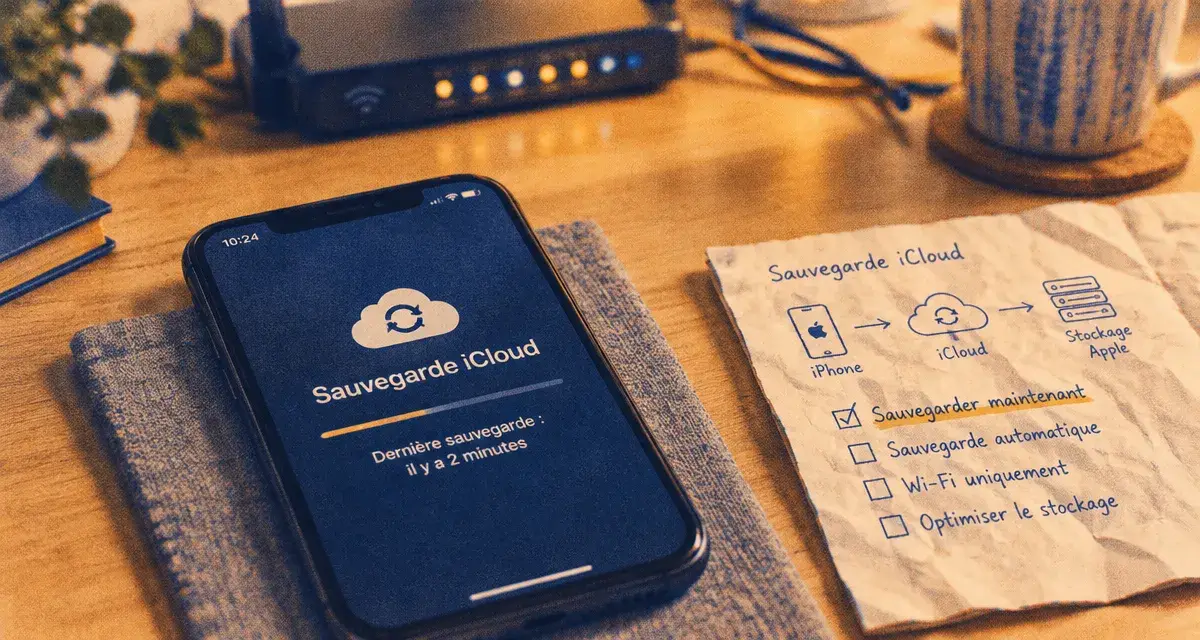
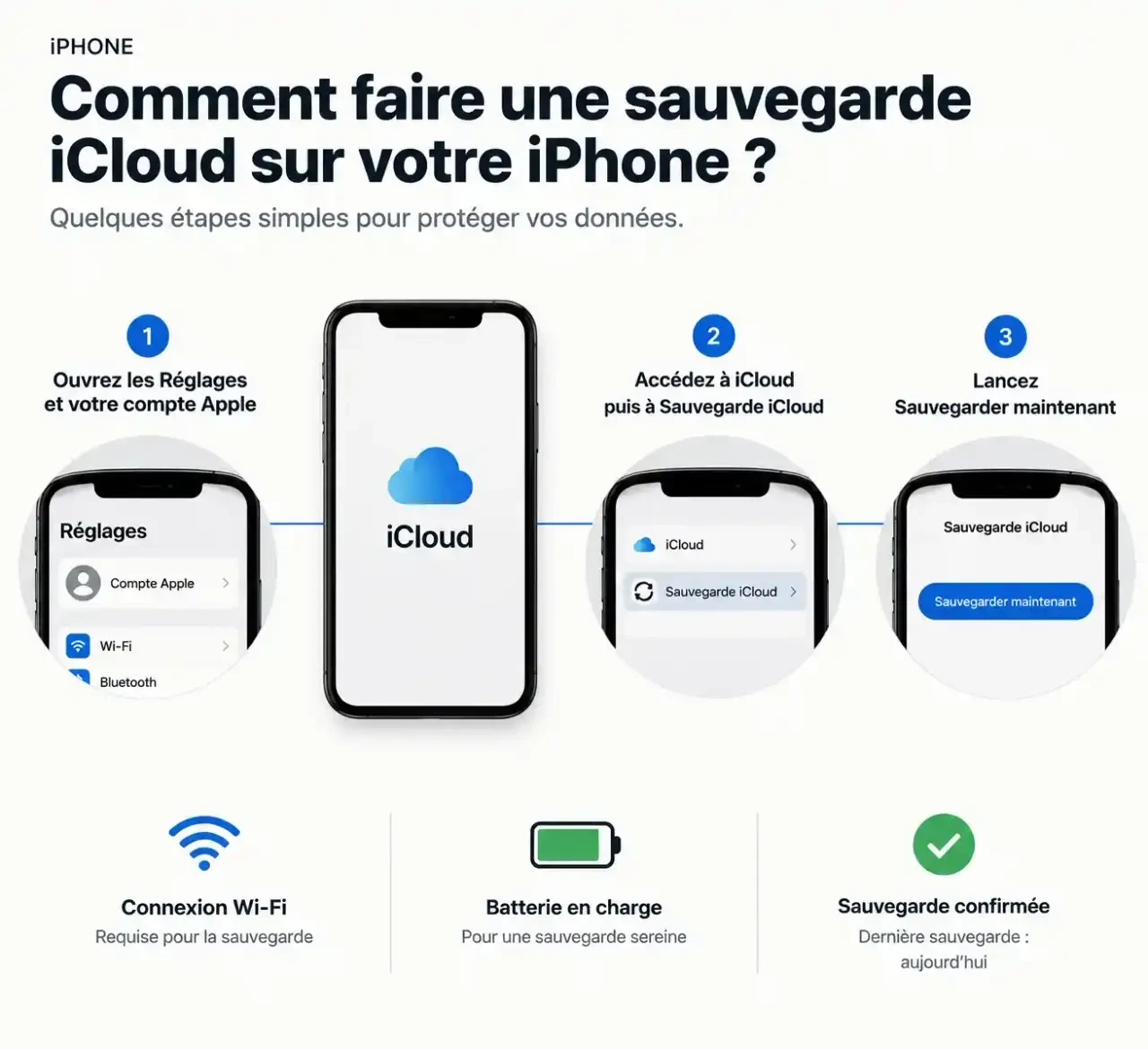
Sur un iPhone ou un iPad, la sauvegarde iCloud se lance depuis Réglages > votre nom > iCloud > Sauvegarde iCloud > Sauvegarder maintenant. Une connexion Wi-Fi et suffisamment d’espace iCloud sont nécessaires. Après le lancement, vérifiez surtout la date de la dernière sauvegarde réussie : c’est elle qui confirme que vos données pourront être récupérées.
Sommaire
Lancer une première sauvegarde et vérifier sa réussite
Avant de commencer, connectez votre appareil à un réseau Wi-Fi stable. Vérifiez que votre compte Apple apparaît en haut des Réglages et, de préférence, branchez l’iPhone ou l’iPad sur secteur. Le stockage disponible sur l’appareil et celui d’iCloud sont distincts : avoir de la place sur votre téléphone ne garantit pas qu’il en reste dans le cloud.
Testez vos connaissances sur la sauvegarde iCloud
Répondez aux six questions. Une explication s’affiche après chaque réponse.
- Ouvrez les Réglages, puis touchez votre nom.
- Entrez dans iCloud, puis dans Sauvegarde iCloud.
- Activez Sauvegarder cet iPhone ou l’option équivalente sur iPad.
- Touchez Sauvegarder maintenant.
- Restez connecté au Wi-Fi jusqu’à la fin de l’opération.
Les intitulés peuvent varier légèrement selon la version d’iOS ou d’iPadOS. Le chemin reste le même : compte Apple, iCloud, puis sauvegarde de l’appareil.
Le bon contrôle après le lancement
Sur l’écran Sauvegarde iCloud, regardez la date et l’heure de la dernière sauvegarde réussie. Elles doivent correspondre à l’opération que vous venez d’effectuer. Une option activée ne prouve pas, à elle seule, qu’une copie récente existe.
La sauvegarde peut prendre quelques minutes à 2 heures, voire davantage si le volume est important ou la connexion lente. La première est généralement la plus longue. Avant un changement de téléphone, une réparation ou un effacement, lancez une sauvegarde manuelle et attendez sa confirmation.
Automatiser les sauvegardes sans oublier les limites
Une fois la sauvegarde iCloud activée, l’appareil peut se sauvegarder automatiquement lorsqu’il est branché sur secteur, connecté au Wi-Fi et verrouillé. Le laisser en charge la nuit sur votre réseau habituel est donc une habitude simple. Certains modèles et forfaits permettent aussi une sauvegarde via le réseau mobile ; le Wi-Fi reste le choix le plus prudent pour éviter une consommation importante de données.
Ce que la sauvegarde conserve réellement
La sauvegarde iCloud enregistre notamment les réglages de l’appareil, l’organisation de l’écran d’accueil et les données d’applications qui ne sont pas déjà synchronisées avec iCloud. Les photos et les messages peuvent également en faire partie lorsque leurs fonctions de synchronisation iCloud respectives sont désactivées.
En revanche, les données déjà synchronisées avec iCloud ne sont pas dupliquées dans la sauvegarde quotidienne. C’est notamment le cas des photos avec Photos iCloud activé, ainsi que des contacts ou notes synchronisés. Les applications et les achats disponibles peuvent être téléchargés à nouveau ; la sauvegarde ne constitue pas une copie universelle de tous vos fichiers musicaux, téléchargements et contenus externes.
Attention à l’effet domino de la synchronisation : supprimer une photo sur l’iPhone peut entraîner sa suppression dans iCloud et sur les autres appareils connectés. Une sauvegarde du téléphone n’est donc pas nécessairement un filet de sécurité contre cette suppression. Pour des souvenirs irremplaçables, gardez aussi une copie indépendante, par exemple exportée sur un disque externe, avant de faire du tri.
Faire de la place ou choisir un forfait iCloud adapté
Apple inclut 5 Go de stockage gratuit par compte. Cet espace est partagé entre les sauvegardes, les photos, iCloud Drive et les autres services qui l’utilisent. Plusieurs appareils connectés au même compte peuvent donc rapidement remplir cette capacité.
Dans Réglages > votre nom > iCloud, ouvrez la gestion du stockage, puis la rubrique des sauvegardes. Sélectionnez votre appareil pour consulter le détail des applications et, lorsque l’estimation apparaît, la taille de la prochaine sauvegarde.
- Supprimez les sauvegardes d’anciens appareils uniquement si vous n’en avez plus besoin pour une restauration.
- Excluez certaines applications seulement si leurs données sont secondaires ou conservées ailleurs. Lisez les avertissements avant de confirmer.
- Ne supprimez pas des photos synchronisées à la légère : leur suppression peut se répercuter sur tous vos appareils.
- Augmentez votre forfait si les données importantes dépassent durablement l’espace disponible.
Les capacités et tarifs à comparer
Le changement de forfait se fait depuis les réglages iCloud, via l’option de gestion du forfait ou de passage à iCloud+. Les prix dépendent du pays et peuvent évoluer : vérifiez toujours le montant affiché avant de valider l’abonnement.
| Capacité | Tarif mensuel en euros |
|---|---|
| 5 Go | Gratuit |
| 50 Go | 0,99 € |
| 200 Go | 2,99 € |
| 2 To | 9,99 € |
| 6 To | 19,99 € |
| 12 To | 29,99 € |
Choisissez selon l’espace déjà utilisé et la taille estimée de la prochaine sauvegarde, en gardant une marge pour les nouvelles données. Un forfait familial partagé ne fusionne pas les contenus : chacun conserve son compte et ses fichiers personnels.
Débloquer une sauvegarde qui échoue ou reste en attente
Un message d’échec n’indique pas forcément un problème grave. Commencez par relever son libellé : un manque de stockage ne se résout pas de la même manière qu’une connexion interrompue. Évitez de supprimer votre unique sauvegarde récente pour essayer de débloquer la situation.
- Vérifiez l’espace iCloud disponible. Comparez-le à la taille estimée de la prochaine sauvegarde.
- Contrôlez le Wi-Fi. Essayez un réseau stable si la connexion actuelle se coupe régulièrement.
- Branchez l’appareil et laissez-lui du temps. Une première copie volumineuse peut sembler lente.
- Redémarrez l’iPhone ou l’iPad, puis relancez une sauvegarde manuelle.
- Vérifiez les mises à jour et l’état des services Apple si le problème persiste.
Si l’échec continue malgré ces vérifications, contactez l’assistance Apple en indiquant le message exact. En attendant, une sauvegarde sur ordinateur permet de conserver une copie sans dépendre de l’espace iCloud.
Restaurer ses données et prévoir une copie de secours
Pour récupérer une sauvegarde iCloud, démarrez un iPhone ou un iPad neuf ou effacé. Pendant la configuration, choisissez l’option de restauration depuis une sauvegarde iCloud, connectez-vous au même compte Apple, puis sélectionnez la copie adaptée en vérifiant sa date et l’appareil concerné.
Sur un appareil déjà configuré, une restauration complète nécessite généralement son effacement préalable. Préservez donc les données récentes avant de vous lancer. Après la restauration initiale, les applications, photos et autres éléments peuvent continuer à se télécharger : laissez l’appareil connecté au Wi-Fi et à l’alimentation.
iCloud ou ordinateur : deux protections complémentaires
iCloud est pratique pour automatiser les copies et les retrouver sans disposer de l’ancien téléphone. Une sauvegarde locale utilise plutôt l’espace d’un ordinateur : le Finder sur Mac récent, ou l’application Appareils Apple sur Windows. iTunes reste utilisé sur certaines configurations plus anciennes.
Pour une sauvegarde locale, choisissez le chiffrement afin d’inclure notamment les mots de passe enregistrés et les données Santé, puis conservez soigneusement son mot de passe. Enfin, sécurisez votre compte Apple avec l’identification à deux facteurs et maintenez vos moyens de récupération à jour. Une copie récente et un compte accessible sont tous deux indispensables pour retrouver vos données après une perte ou une panne.