
Personne n’a envie de voir des heures de jeu s’évaporer sur un simple bug ou un appareil défaillant. La sauvegarde cloud gaming s’impose aujourd’hui comme un réflexe essentiel pour tous les joueurs qui ne veulent pas risquer leur progression. Dans cet article, découvrez comment fonctionne vraiment le stockage dans le cloud, les méthodes de paramétrage efficaces et les astuces pour ne plus jamais perdre votre avancée, quels que soient vos supports et plateformes.
Résumé des points clés
- La sauvegarde cloud gaming sécurise vos données de progression sur des serveurs distants.
- Elle permet une accessibilité sur plusieurs appareils et protège en cas de défaillance matérielle.
- Attention à la nécessité d’une connexion fiable pour synchroniser correctement vos fichiers.
Sommaire
Comprendre le concept de la sauvegarde cloud gaming

La sauvegarde cloud permet à chaque joueur d’enregistrer sa progression sur des serveurs distants, accessibles depuis n’importe quel appareil compatible. Vos niveaux, équipements, quêtes ou paramètres sont ainsi sécurisés et vous suivent d’un écran à l’autre, dès que vous connectez votre compte.
Attention à ne pas confondre avec le cloud gaming: ici, il s’agit bien du stockage des données, pas du streaming des jeux. Le cloud gaming, lui, transmet le gameplay en vidéo à votre appareil, sans traitement local. Pour la sauvegarde cloud, seules vos données de progression sont concernées.
Le processus technique se déroule en deux temps : création locale des fichiers lors de la session, puis synchronisation automatique ou manuelle vers le serveur distant, souvent à la fermeture du jeu ou lors d’événements spécifiques. Cette procédure garantit que votre progression reste toujours disponible, même en cas de changement d’appareil ou de panne.
Exemple : sur Xbox Series X, la sauvegarde locale s’effectue puis, en quittant le jeu avec une connexion Xbox Live active, celle-ci est copiée dans le cloud pour une récupération instantanée sur n’importe quelle autre console ou via Xbox Cloud Gaming. Sur PC, Steam et d’autres launchers proposent des cloud saves avec synchronisation automatique à chaque fermeture ou changement d’appareil.
Les systèmes comparent en permanence les versions locales et distantes, choisissent la plus récente et synchronisent les fichiers pour garantir une expérience fluide et limiter les risques de pertes. Ce mécanisme rassure les adeptes du multi-support.
Les avantages et les risques des sauvegardes cloud pour les joueurs
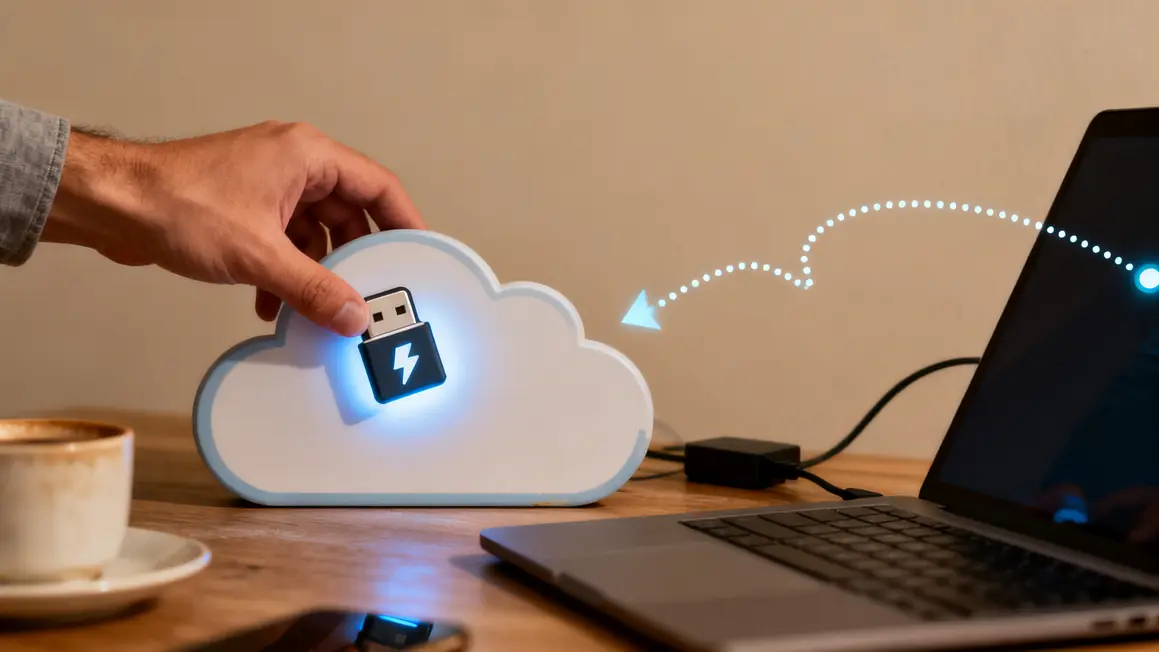
La sauvegarde cloud a révolutionné l’expérience gamer en rendant vos parties accessibles partout. Fini les niveaux perdus, les recherches interminables dans les fichiers ou les recommencements. Toutes vos données restent centralisées et accessibles dès la reconnexion.
L’un de ses principaux atouts : la protection face aux dysfonctionnements matériels, réinitialisations ou suppressions involontaires. Après plusieurs dizaines (voire centaines) d’heures sur un jeu, c’est un vrai soulagement de savoir que tout a été transféré en ligne.
Mais il existe aussi des limites : tout dépend d’une connexion internet fiable. Pas de réseau, pas de synchronisation, donc pas d’accès à vos sauvegardes à distance. Il peut également arriver que des conflits apparaissent entre la sauvegarde locale et celle du cloud : le choix d’une version peut alors entraîner la perte d’une partie de votre avancée.
Certains fichiers peuvent ne pas être synchronisés correctement si la sauvegarde est interrompue ou mal paramétrée, ce qui rend indispensable une vérification régulière des réglages.
Bon à savoir
Je vous recommande de toujours vérifier le statut de la synchronisation après chaque session de jeu pour éviter des conflits ou pertes de données.
Pour profiter sereinement des services cloud, adoptez une approche proactive : vérifiez la synchronisation, gardez (quand possible) une sauvegarde locale secondaire et comprenez où vos fichiers sont enregistrés.
Sauvegardes cloud pour les principales plateformes de gaming
Sur Xbox, la sauvegarde s’active automatiquement à la fermeture du jeu, pour chaque titre compatible, si le réseau est opérationnel. Vérifiez dans les paramètres de gestion des jeux que la synchronisation fonctionne. Toute déconnexion ou fermeture brutale peut générer un conflit entre fichiers locaux et cloud.
PlayStation propose cette fonctionnalité via PlayStation Plus, souvent avec une activation manuelle. Utilisez l’onglet « Gestion des données sauvegardées » pour configurer la synchronisation et éviter la perte de progression entre PS4 et PS5.
Sur PC, Steam propose des cloud saves activées par défaut. Vérifiez dans les paramètres du jeu ou la page « Propriétés » et fermez toujours correctement le launcher. Epic Games demande une activation manuelle via les paramètres du launcher. Si un jeu n’offre pas de sauvegarde cloud, optez pour une sauvegarde locale sur disque externe.
La Nintendo Switch exige un abonnement Nintendo Switch Online, mais tous les jeux ne sont pas compatibles. Pour les titres éligibles, la sauvegarde cloud s’effectue automatiquement et le menu de la console permet de vérifier l’état de synchronisation.
Quel que soit votre support, effectuez un passage systématique par les options de sauvegarde et synchronisation dès l’installation d’un jeu. Mieux vaut un réglage adapté qu’une mauvaise surprise lors du transfert sur un nouvel appareil.
Résoudre les conflits de sauvegarde et récupérer ses parties
Les conflits de sauvegarde sont courants lors d’un changement de machine ou d’une session offline non synchronisée. Le système peut alors vous demander de choisir entre versions locales et cloud. Comparez toujours les dates et heures des fichiers avant de sélectionner la version à conserver.
Pour changer de console ou migrer vers un nouvel appareil, la plupart des plateformes restaurent la sauvegarde cloud dès la reconnexion à votre compte. Epic Games et Steam nécessitent parfois une vérification manuelle des paramètres.
En cas de perte, relancez le jeu en étant connecté à votre compte et sélectionnez la version la plus récente. Effectuez une recherche dans les paramètres ou dossiers locaux si la plateforme ne gère pas les conflits automatiquement.
Astuce pour Xbox Cloud Gaming : sauvegardes limitées à l’écosystème cloud, pensez à une copie locale supplémentaire si besoin. Familiarisez-vous avec les menus de gestion pour anticiper d’éventuels conflits.
Les limites des sauvegardes dans le cloud gaming
Les sauvegardes cloud ne sont pas universelles : certains jeux anciens ou indépendants ne proposent pas cette fonctionnalité. Vos fichiers restent alors vulnérables aux pannes matérielles ou pertes accidentelles.
La compatibilité entre consoles et PC diffère selon les titres : les sauvegardes Xbox ne sont pas transférables sur PC, sauf programme cross-save ou Xbox Play Anywhere. Les launchers PC (Steam, GOG, Epic Games) ont chacun leur système : une configuration incorrecte peut bloquer la synchronisation.
Les mods, réglages personnalisés et fichiers annexes ne sont pas toujours intégrés dans le stockage cloud. Pour un rétablissement complet sur un appareil différent, sauvegardez manuellement ces éléments.
Associer une sauvegarde locale à celle du cloud optimise la sécurité : copiez régulièrement vos fichiers sur des supports externes, surtout pour jeux sans gestion cloud. Une double sauvegarde comble les limites de chaque système.
Bonnes pratiques pour sécuriser vos sauvegardes de jeu
- Activez systématiquement la sauvegarde cloud dans les paramètres avant de commencer à jouer, surtout sur Epic Games ou launchers PC.
- Vérifiez la synchronisation après chaque session et choisissez toujours la version la plus récente en cas de conflit.
- Pour les jeux critiques ou non compatibles cloud, conservez une sauvegarde locale sur disque externe ou stockage interne.
- Évitez les arrêts brusques de console ou crash logiciel durant la sauvegarde. Quittez proprement, attendez une synchronisation complète.
- Testez occasionnellement la restauration en installant votre jeu sur un autre appareil pour vérifier le processus.
Maîtriser ces techniques vous permet de sécuriser votre progression et d’assurer la fluidité entre vos différents appareils.