
Votre Wi-Fi rame et les disputes sur la bande passante sont devenues un sport familial ? Avant même d’attaquer le manuel technique du routeur, certains réglages font toute la différence pour garder la main sur votre connexion domestique. Que vous soyez télétravailleur, gamer ou parent qui veut garder la maison connectée… Découvrez, expérience à l’appui, les priorités à contrôler pour profiter d’un réseau stable, rapide et vraiment sécurisé dès la première installation.
Sommaire
Comprendre le rôle d’un routeur familial
Le routeur familial joue le rôle de chef d’orchestre numérique : il gère le trafic entre vos appareils et Internet, distribue le Wi-Fi dans toute la maison et filtre l’accès selon les usages ou les profils. Aujourd’hui, un routeur bien paramétré fait l’équilibre entre gaming, streaming 4K, télétravail et domotique sans crise de nerfs côté performance ni trous dans la sécurité.
Parmi ses fonctions clés : connexion simultanée multi-appareils, paramétrage du réseau invité, et surtout, gestion intelligente de la bande passante grâce à la priorisation QoS, très utile si vos usages varient entre les membres du foyer. Un paramétrage négligé expose votre réseau à la fois à la congestion et aux cybermenaces. Faire le tour des options du routeur n’est donc pas un luxe mais un vrai gain de tranquillité numérique.
Analyse des besoins de la famille : la base d’un paramétrage sur-mesure
Avant toute reconfiguration, prenez le pouls du foyer :
- Listez les appareils connectés : smartphones, tablettes, consoles, TV connectée, objets domotiques… tout ce qui utilise le réseau compte.
- Détaillez les usages : télétravail, visioconférence, streaming 4K, gaming en ligne, navigation simple, domotique.
- Classez les priorités : qui doit absolument avoir un débit stable et rapide ? Adaptez les réglages aux moments critiques de la journée.
| Activité | Bande passante requise | Priorité recommandée |
|---|---|---|
| Visioconférence (télétravail) | Élevée | Haute |
| Streaming vidéo (HD/4K) | Élevée | Moyenne à haute |
| Gaming en ligne | Moyenne (faible latence requise) | Haute |
| Navigation web classique | Faible | Basse |
| Objets domotiques | Faible | Basse |
Visualisez ce mix pour éviter que la série lancée sur Netflix ne vienne plomber la réunion Teams. Organisez votre réseau, la technologie vous le rendra.
Paramètres à vérifier dès la première utilisation
- Mises à jour du firmware : elles corrigent les bugs, renforcent la sécurité, parfois ajoutent des fonctions.
- Mot de passe Wi-Fi & administration : choisissez des codes complexes et différents pour limiter les risques d’intrusion.
- Sécurité avancée : activez WPA3 si dispo, ou le pare-feu intégré. Penser aussi au contrôle parental avant de connecter les plus jeunes.
- Réseau invité : activez-le avec un mot de passe séparé, idéal quand les copains débarquent ou pour isoler des objets connectés temporaires.
- Gestion des bandes Wi-Fi : attribuez le 5 GHz pour le streaming ou le gaming ; 2,4 GHz pour la portée (objets connectés ou pièces lointaines).
- Surveillez les fonctionnalités intégrées : détection d’appareils inconnus, alertes sécurité, contrôle individualisé.
Bon à savoir
Je vous recommande de conserver une documentation sur vos réglages réseau au fil des mois pour faciliter les ajustements ou résoudre plus rapidement les problèmes éventuels.
Configurer la priorisation QoS pour éviter la guerre du Wi-Fi
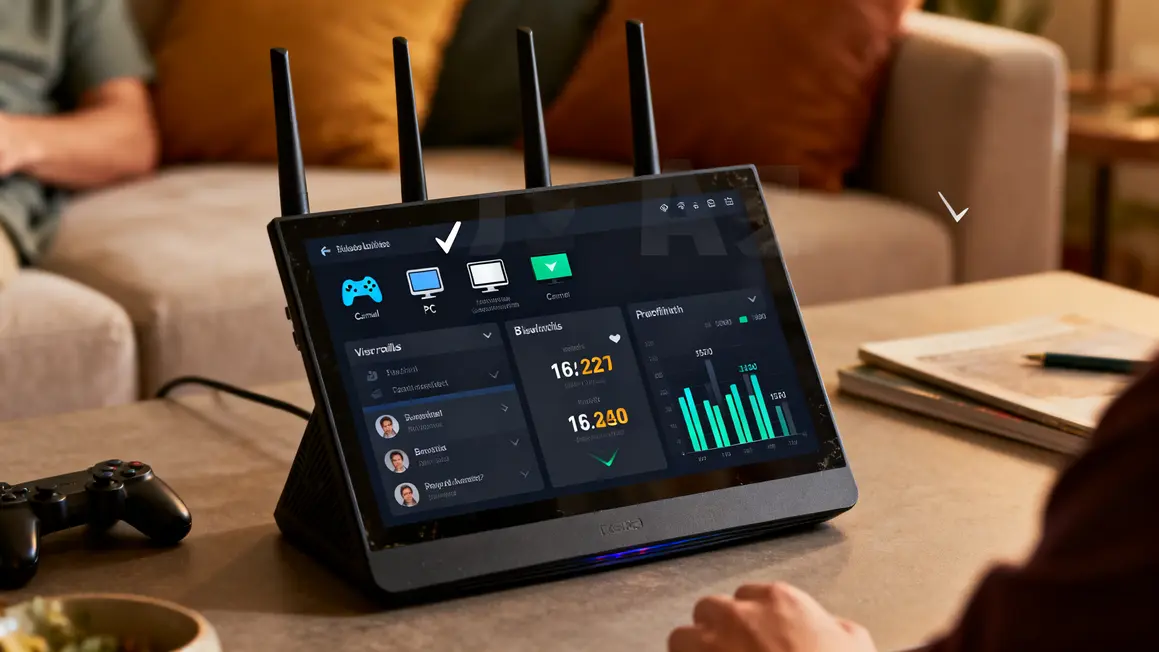
Le Quality of Service (QoS) reste l’outil le plus efficace pour arbitrer la bande passante : qui a la priorité absolue à l’heure de la visio, du téléchargement ou de la session Rocket League ? Cela s’active depuis l’interface d’administration, où vous déciderez selon :
- Les appareils (adresse MAC/IP) : à réserver à la console du gamer, au PC du parent en télétravail ou au décodeur TV par exemple.
- Le type de trafic : vidéo, téléchargement, gaming, surf… Certains routeurs proposent des profils pré-configurés.
- Les applications spécifiques : Réservez un débit fixe à Discord, Teams ou Zoom pour éviter les saccades.
Testez à chaque changement : Speedtest, Fast.com ou apps constructeur (TP-Link, Netgear). N’hésitez pas à adapter régulièrement les priorités selon l’évolution des usages du foyer.
| Usage | Action QoS recommandée | Routeurs concernés |
|---|---|---|
| Télétravail | Priorité sur l’appareil principal | TP-Link, Netgear |
| Gaming | Réduire latence + débit optimisé | Linksys, Netgear |
| Streaming familial | Priorité trafic vidéo | Google Nest, TP-Link |
Optimiser le Wi-Fi : couverture, stabilité et débit
- Position du routeur : central, en hauteur, loin des interférences (micro-ondes, réfrigérateur, etc.).
- Choix des bandes : 2,4 GHz pour couvrir loin ou traverser les murs, 5 GHz pour la vitesse et les usages critiques.
- Pensez au Wi-Fi 6 : si vous avez beaucoup d’appareils et une connexion fibre, ce standard gère les grosses volumétries, limite la latence.
- Mesh ou répéteurs : pour les grandes maisons, déployez un réseau maillé (mesh) plutôt que de multiplier les box et perturbateurs de signal.
Évitez les fausses notes avec quelques routines : testez la rapidité dans chaque coin du logement (Speedtest sur smartphone) pour localiser d’éventuelles zones à renforcer.
Activer et sécuriser les réseaux invités & profils enfants
Un réseau invité isole les appareils étrangers de votre réseau principal : les copains ou les appareils de passage y trouvent leur place, sans risque pour vos données sensibles ni goulot sur votre débit principal.
Côté contrôle parental, la plupart des routeurs offrent des plages horaires et des filtres efficaces. Définissez la durée d’accès des enfants, bloquez certains contenus ou limitez la vitesse de leur connexion. Un setting simple, mais qui a sauvé bien des soirées calmes chez nous.
Des scénarios concrets : adapter son routeur à la vraie vie
- Le matin : PC du télétravailleur en priorité haute, consoles ou tablettes en second plan. Zoom fluide, épisode Netflix garanti.
- Soirées gaming : le routeur priorise la console/PC, le streaming non-essentiel passe en second.
- Week-end multi-tâches : partage équitable du débit entre tous, évitez la monopolisation pendant les gros téléchargements.
- Objets connectés : affectez-les à la bande 2,4 GHz, ils saturent moins la bande passante critique.
Astuce vécue : suivez l’évolution hebdo de vos usages via l’interface du routeur, et ajustez les réglages QoS à la volée : la paix numérique tient souvent à peu de choses.
Entretenir et optimiser son réseau régulièrement
- Mise à jour firmware tous les 3 à 6 mois, activez les MAJ auto si possible.
- Tests de débit : surveillez votre connexion avec Speedtest, détectez les aberrations de débit pièce par pièce.
- Épurez les appareils connectés : supprimez ceux qui ne sont plus utilisés.
- Routine trimestrielle :
- Révisez les règles de priorité
- Vérifiez les mots de passe et sécurité
- Contrôlez couverture et qualité du signal
- Limitez le nombre de connexions prioritaires dans les heures de pointe
Erreurs à éviter lors de la configuration
- Oublier d’activer la QoS : faire les réglages ne suffit pas, l’option doit être appliquée.
- Surcharger les priorités : trop d’appareils « en priorité » = dilution, inefficacité du système.
- Mauvais choix de bandes : attribuer le 5 GHz pour le gaming/vidéo, laisser les objets domotiques sur le 2,4 GHz.
- Négliger les mises à jour sécurité : vérifiez-les régulièrement, ou activez l’automatique.
- Oublier de corriger les schémas ratés : notez chaque modification réseau, rectifiez rapidement dès qu’un souci apparaît.
Un routeur bien configuré, c’est moins de disputes pour le Wi-Fi et une tranquillité numérique retrouvée au quotidien.
Entre streaming, gaming, télétravail et objets connectés, faire les bons réglages transforme votre box en alliée familiale : un réseau solide, sans failles inutiles et adapté à vos vrais besoins, ça vaut toutes les notices du monde.
Et vous, quels paramètres sont indispensables pour la paix digitale chez vous ? Partagez vos retours ou astuces en commentaire, et invitez vos amis à consulter cet article sur vos réseaux : chaque foyer connecté a ses enjeux, et vos expériences aideront sans doute les suivants à garder la maîtrise de leur tech !
Pour aller plus loin, explorez les ressources d’experts sur la sécurité du Wi-Fi (voir ANSSI, CNIL) ou sur la configuration avancée (frandroid, The Verge). Vous souhaitez approfondir la gestion réseau familiale ou découvrir de nouveaux usages ? Proposez vos sujets dans les commentaires !
Adrien M. Rédacteur tech, testeur multi-consoles, papa geek assumé. Article rédigé le 11/06/2024, relu et mis à jour régulièrement suivant les dernières innovations ou correctifs majeurs constructeurs.