Vous voulez fiabiliser votre Wi-Fi à la maison et protéger chaque appareil de la famille ? Bien choisir, installer et configurer un routeur familial, c’est s’assurer un réseau rapide, protégé et sur-mesure pour vos usages numériques. Voici un guide étape par étape, pensé pour tous ceux qui veulent (enfin) reprendre la main sur leur réseau domestique, sans jargon inutile.
Sommaire
Comprendre le rôle d’un routeur familial dans votre maison
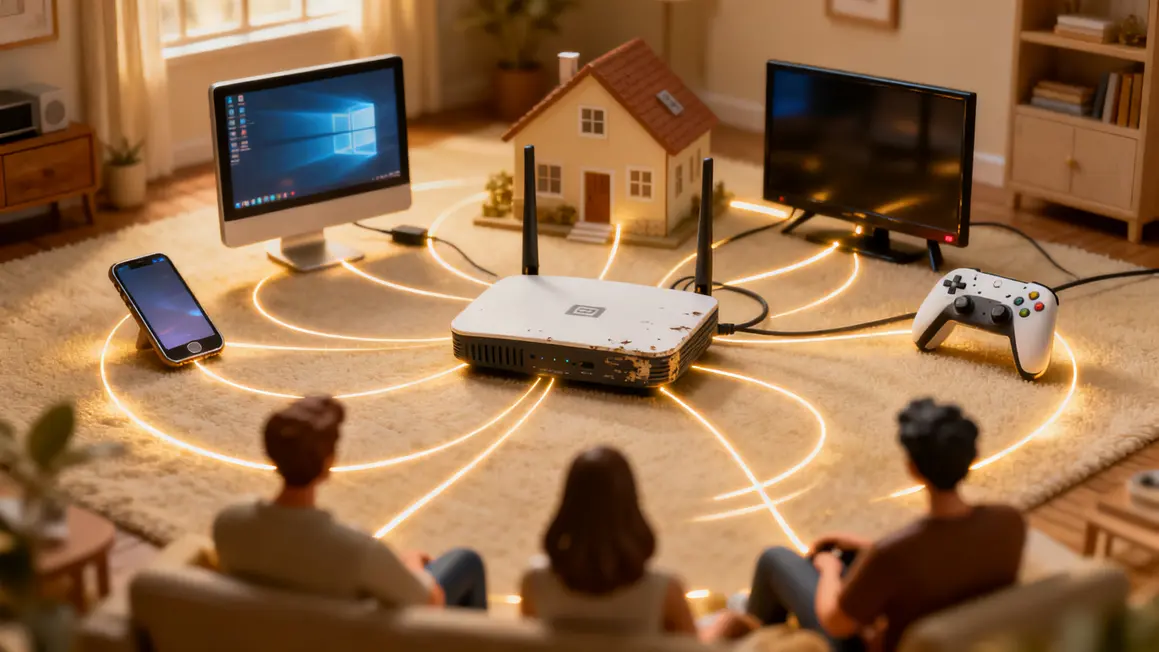
Le routeur familial n’est pas juste un boîtier de plus derrière la télé. Il gère la connexion de tous vos appareils, contrôle l’accès à Internet et sécurise vos échanges de données en Wi-Fi. Contrairement à une box opérateur multi-fonctions, un routeur dédié vise l’optimisation réseau pure : c’est là qu’il fait la différence.
Son job principal : attribuer une adresse IP interne à chaque appareil (smartphone, PC, console, TV connectée…), pour que toute la famille puisse communiquer sur le même réseau tout en profitant d’un seul accès Internet. Côté Wi-Fi, le routeur diffuse le signal sans fil, crée un réseau personnel (SSID) et sécurise la connexion via les normes actuelles comme WPA2 ou WPA3. Résultat : plus de stabilité et une meilleure couverture, utile dans les logements spacieux ou à étages.
Un routeur dédié permet aussi : réglages de sécurité poussés, création simple d’un réseau invité, contrôle parental, optimisation des usages (priorité gaming, télétravail, etc.). Sa modularité évite de devoir tout changer dès qu’un nouvel appareil arrive ou qu’une nouvelle techno Wi-Fi sort.
Bon à savoir
Je vous recommande de choisir un modèle de routeur évolutif qui supporte les dernières normes Wi-Fi, pour garantir la compatibilité avec les appareils futurs.
Les bons critères pour choisir un routeur familial
Pas besoin de se perdre dans les fiches techniques : quelques points clés suffisent à faire le bon choix pour un usage familial.
- Norme Wi-Fi (Wi-Fi 5, 6 ou 7) : favorisez le plus récent disponible pour la stabilité, la vitesse et la gestion de connexions multiples.
- Bandes 2,4 GHz / 5 GHz : mix des deux indispensable, la 2,4 GHz pour la portée, la 5 GHz pour les débits.
- Nombre de ports Ethernet pour brancher vos appareils fixes (TV, PC, consoles…).
- Chiffrement WPA3 : le must pour sécuriser votre réseau ; à défaut, WPA2 reste fiable.
- Contrôle parental : gestion des horaires, blocage de sites.
- Réseau invité : pratique pour les amis ou objets connectés à isoler.
| Critère | Pourquoi ? |
|---|---|
| Wi-Fi 5/6/7 | Meilleure vitesse, portée, gestion multi-appareils. |
| Bandes 2,4/5 GHz | Optimise couverture et débit. |
| Ports Ethernet | Connexion stable pour appareils fixes. |
| WPA3 | Sécurisation maximale face aux intrusions. |
| Contrôle parental | Maîtrise de l’accès et du filtrage familial. |
| Réseau invité | Sépare les usages et protège les données centrales. |
Installer et positionner son routeur familial chez soi
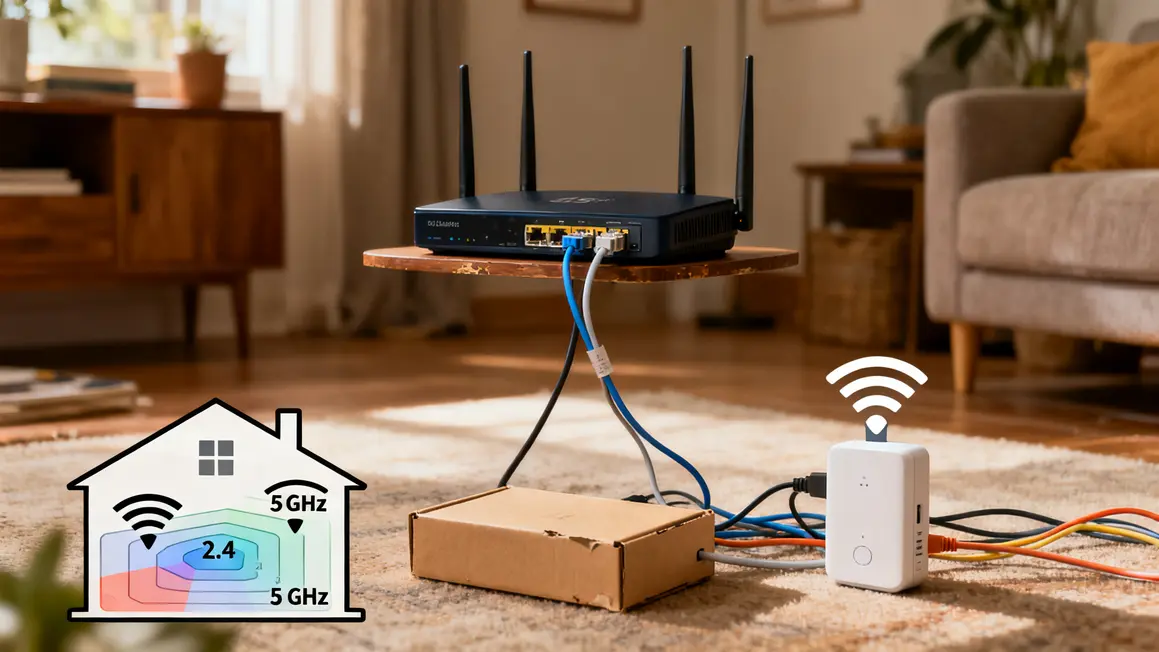
L’installation physique est simple : reliez d’abord le routeur à votre box ou modem sur le port WAN via un câble Ethernet. Branchez ensuite vos appareils filaires sur les ports LAN disponibles. Pour le Wi-Fi, le placement du routeur compte : privilégiez un endroit central, en hauteur, loin des murs épais ou appareils électroniques qui parasitent le signal. Pour les grandes maisons, prévoyez un répéteur Wi-Fi ou un système mesh.
Pour la configuration initiale, reliez votre ordinateur au routeur par câble Ethernet et accédez à l’interface d’administration via une adresse du type 192.168.1.1. Changez immédiatement les identifiants par défaut pour un mot de passe solide, puis créez un SSID personnel sans informations sensibles. Activez le chiffrement WPA3 dès que possible.
Rendre votre réseau vraiment sécurisé
La sécurité repose sur quelques réglages efficaces :
- Mise à jour régulière du firmware (directement depuis l’interface ou le site du fabricant).
- Activation du pare-feu intégré et désactivation des options sensibles (WPS, UPnP).
- Création d’un réseau invité pour isoler les appareils extérieurs.
- Pour aller plus loin : installer un VPN sur le routeur pour sécuriser tout le réseau d’un coup (option avancée, peut réduire un peu la vitesse).
Bon à savoir
Je vous recommande de désactiver les fonctions non essentielles comme l’UPnP ou le WPS pour renforcer la sécurité de votre réseau domestique.
Exploiter toutes les fonctions pour la famille, au quotidien
Pour contrôler facilement les usages : utilisez le contrôle parental (plages horaires, filtrage de contenus), affectez la priorité réseau (QoS) au gaming ou au télétravail, et surveillez quels appareils consomment le plus de bande passante. Testé chez moi : activer les alertes réseau et sauvegarder les réglages après configuration m’a déjà sauvé lors d’expérimentations un peu « hasardeuses »…
Si une connexion ralentie se fait sentir, vérifiez la saturation du Wi-Fi (nombre d’appareils connectés, bande passante) et basculez certains équipements gourmands (console, PC gaming, TV) sur la bande 5 GHz. Pensez aussi à jeter un œil aux outils du fabricant pour cartographier votre réseau ou diagnostiquer d’éventuels soucis.
Débloquer les problèmes fréquents : astuces terrain
- Connexion Wi-Fi lente : repositionnez le routeur, changez de canal, ou essayez la bande 5 GHz.
- Wi-Fi qui décroche : redémarrez le modem et le routeur, mettez le firmware à jour.
- Accès à l’interface impossible : vérifiez l’adresse IP, testez une connexion filaire, réinitialisez si besoin.
- Un appareil refuse de se connecter : vérifiez la compatibilité (ancienne norme Wi-Fi, filtrage MAC), redémarrez, vérifiez la limite des connexions simultanées.
Aller plus loin : étendre et renforcer son réseau
Répéteurs, systèmes mesh et adaptateurs CPL permettent d’éliminer les zones mortes et de stabiliser la connexion dans toute la maison. Utilisez aussi des outils de diagnostic des canaux Wi-Fi, et segmentez vos objets connectés (ampoules, assistants vocaux etc.) sur un réseau séparé ou invité pour préserver la sécurité générale. Mettre à jour ce petit monde et surveiller leurs permissions reste essentiel pour un réseau serein.
FAQ pratique sur les routeurs familiaux
- Routeur et box : compatibles ? Oui, à condition d’avoir un port Ethernet, ce qui est le cas sur les box actuelles.
- Routeur ou point d’accès ? Le routeur distribue et sécurise tout le réseau, le point d’accès étend la couverture Wi-Fi. Pour un usage familial, commencez par un routeur dédié ou une solution mesh.
- VPN obligatoire ? Non, mais utile pour la confidentialité globale de la maison, surtout si beaucoup d’objets connectés ou besoin de contenus étrangers.
- Changer les identifiants admin ? Oui, avant tout pour éviter que n’importe qui puisse prendre la main sur votre réseau – pensez à sauvegarder ce nouveau mot de passe.
Résumé : Un routeur bien choisi et bien configuré transforme votre expérience numérique familiale : réseau stable, rapide, sécurisé et des réglages adaptés à chacun. Testé dans mon environnement : la création immédiate d’un réseau invité et l’activation du contrôle parental ont réglé les problèmes de streaming intempestif et de navigation hors contrôle le mercredi après-midi.
Quel réseau utilisez-vous chez vous ? Avez-vous déjà tenté la configuration d’un routeur dédié ? Partagez vos expériences et astuces en commentaire, ça servira forcément à d’autres lecteurs !
Envie d’aller plus loin ? Faites suivre cet article à un ami qui en a marre de voir son Wi-Fi ramer, et retrouvez sur undercontrol.fr nos autres dossiers réseaux et innovations tech.
Pour une approche technique plus détaillée, consultez les sites de l’Arcep ou de l’ANSSI pour approfondir la sécurité des réseaux résidentiels. Et vous, quel point de la configuration aimeriez-vous explorer dans un futur article ?
– Adrien M., rédacteur tech & gaming, père de famille, contributeur sur UnderControl.fr (dernière mise à jour : 2024)