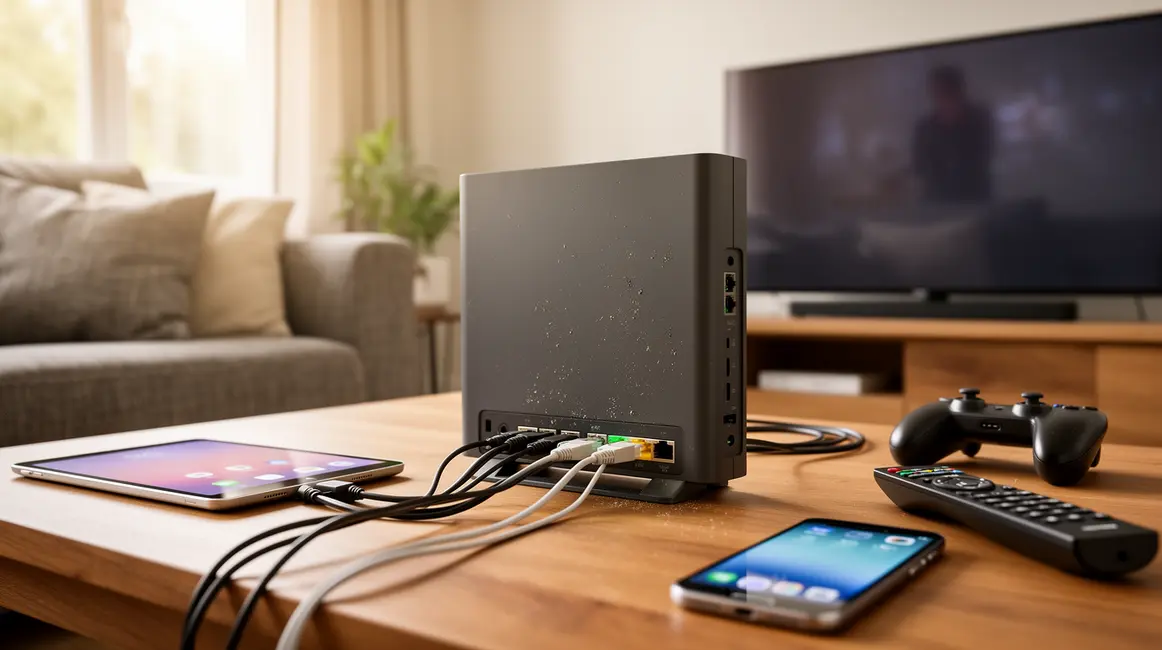
Le routeur familial est souvent le maillon invisible qui conditionne la qualité d’internet à la maison. Pourtant, il reste un mystère pour beaucoup. Ce guide sans jargon décortique le fonctionnement et l’installation du routeur, les critères essentiels pour bien choisir, ainsi que les astuces pour sécuriser et organiser un réseau domestique moderne. Qu’il s’agisse de gaming, de streaming ou de travail à distance, découvrez comment maîtriser chaque réglage et optimiser la connexion pour tous les profils tech de la maison.
Sommaire
Comprendre ce qu’est un routeur familial
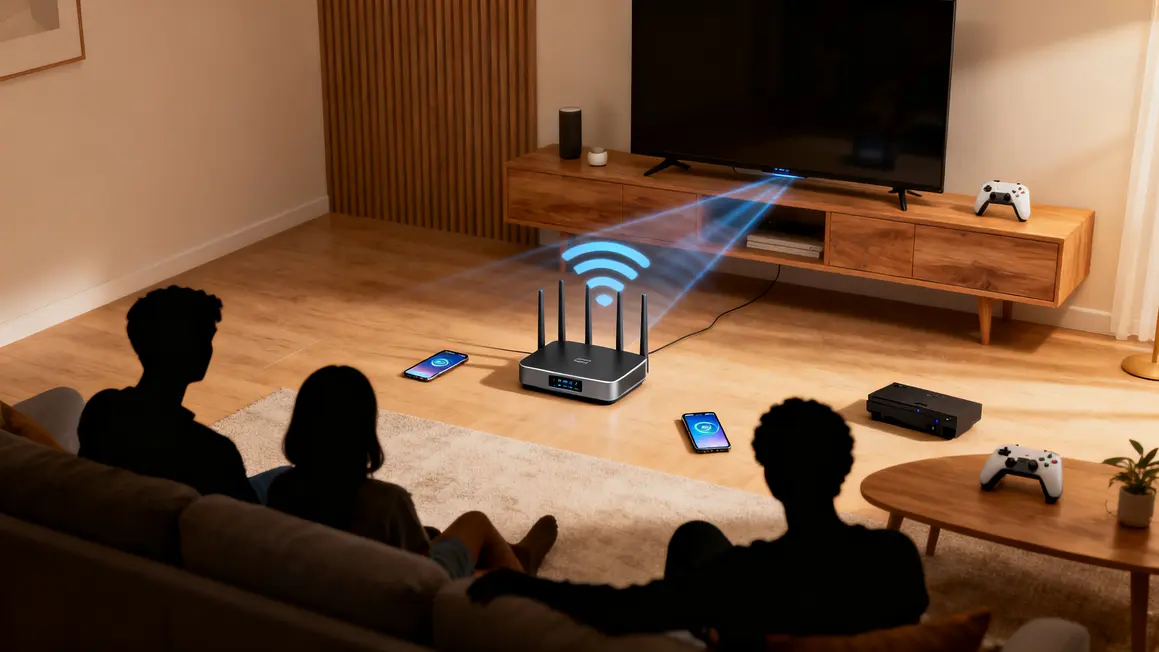
Le routeur familial est la pièce maîtresse de tout réseau domestique. Il distribue la connexion internet entre vos appareils connectés (smartphones, consoles, TV, objets connectés), assurant fluidité et sécurité. Distinguez-le du modem qui assure le lien avec votre fournisseur. Certains modèles, comme la box-routeur, combinent les deux, mais un routeur dédié offre souvent une meilleure gestion des appareils et une portée optimisée.
Si votre maison est vaste ou équipée de murs épais, un routeur puissant, compatible avec les dernières normes, peut étendre la couverture Wi-Fi. Il propose aussi des options de réseau séparé (réseau invité, par exemple), pratiques pour les familles ou les professionnels qui partagent leur connexion.
Les interfaces modernes rendent la configuration accessible à tous, même sans bagage technique. Il devient donc indispensable pour un foyer connecté, gamer, ou axé innovation.
Les critères pour bien choisir un routeur domestique
- Portée du Wi-Fi : Priorisez une couverture optimale, surtout pour les grandes maisons ou celles avec plusieurs étages. La technologie beamforming oriente le signal là où c’est nécessaire.
- Gestion des appareils : Un routeur adapté, doté de Wi-Fi 6, gère mieux les nombreux gadgets connectés simultanément et réduit les pincements de bande passante.
- Normes Wi-Fi : Wi-Fi 5 pour streaming et navigation, Wi-Fi 6 pour gaming ou streaming 4K, plus rapide et plus fiable.
- Sécurité : Recherchez la compatibilité WPA3 pour renforcer la sécurité, et la possibilité de créer des réseaux invités.
- Box-routeur ou routeur dédié : La box tout-en-un est pratique mais limitée. Un routeur seul offre une vraie personnalisation et des performances supérieures.
Bon à savoir
Je vous recommande de privilégier un routeur Wi-Fi 6 si vous avez une maison connectée avec de nombreux appareils, pour éviter les lenteurs causées par la saturation du réseau.
Installer votre routeur étape par étape
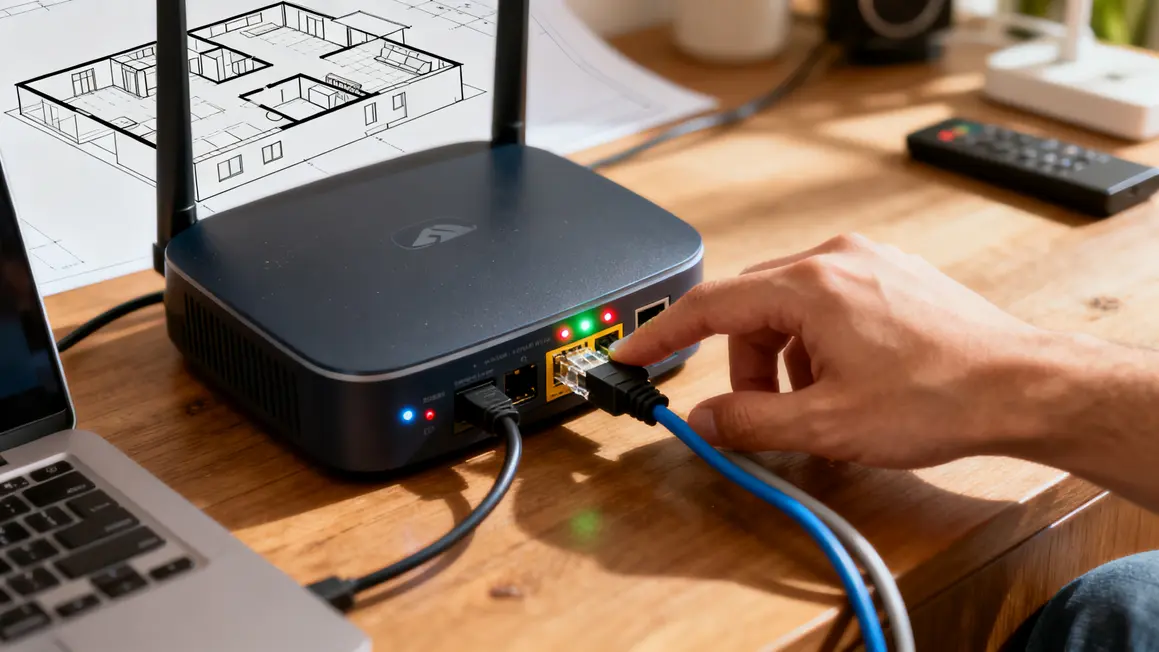
- Placez le routeur au centre de la maison, loin des perturbateurs (TV, micro-ondes).
- Éteignez votre box ou modem avant branchement.
- Reliez le modem au routeur via câble Ethernet (port WAN).
- Branchez l’alimentation, attendez que les voyants s’allument. Modem puis routeur, dans cet ordre.
- Si besoin, ajoutez un répéteur Wi-Fi pour une maison très étendue.
- Passez ensuite à la configuration du réseau Wi-Fi pour personnaliser les accès et garantir la performance.
Configurer votre réseau Wi-Fi facilement
Accédez à l’interface de configuration via un ordinateur ou smartphone (adresse IP type : 192.168.1.1 ou 192.168.0.1). Les identifiants sont souvent indiqués sur le routeur.
- Modifiez le nom du réseau (SSID), sans donnée personnelle.
- Définissez un mot de passe robuste (12+ caractères, lettres, chiffres, symboles).
- Sélectionnez la sécurité WPA3 si disponible, sinon WPA2.
| Éléments à configurer | Recommandations |
|---|---|
| Nom du réseau (SSID) | Un nom non personnel, identifiable facilement (ex. « LeHomeNet ») |
| Mot de passe Wi-Fi | Au moins 12 caractères avec lettres, chiffres et symboles |
| Sécurité | WPA3 si disponible, sinon WPA2 |
Sauvegardez les modifications, connectez chaque appareil au nouveau réseau.
Bon à savoir
Je vous recommande de personnaliser le SSID et de choisir un mot de passe unique pour garantir la sécurité de votre réseau Wi-Fi domestique dès l’installation.
Sécuriser votre réseau familial pour protéger vos données
- Modifiez les identifiants administratifs par défaut (« admin/admin ») pour éviter les accès non autorisés.
- Activez les mises à jour du firmware et automatisez-les si possible.
- Validez l’activation du pare-feu intégré.
- Désactivez le WPS si vous craignez les failles sur les vieux modèles.
- Configurez un réseau invité pour vos visiteurs, sans accès aux données sensibles.
- Pour un contrôle maximum, utilisez le filtrage des adresses MAC si besoin.
Connecter et organiser les appareils de la maison
Repérez le nom du réseau (SSID) dans les paramètres Wi-Fi des appareils, entrez le mot de passe sécurisé et vérifiez le statut de connexion. Le DHCP du routeur attribue automatiquement une adresse IP, évitant tout paramétrage manuel.
Pour des usages intensifs (gaming, streaming), certains routeurs permettent de limiter la bande passante pour préserver la fluidité des autres utilisateurs.
Pour les familles, planifiez des plages horaires pour le Wi-Fi ou activez le contrôle parental intégré, qui filtre les contenus inadaptés et structure les accès.
Résoudre facilement les problèmes fréquents de connexion
- Vérifiez d’abord les câbles et les voyants lumineux. Redémarrez le modem et le routeur (dans cet ordre).
- Optimisez la position du routeur pour éviter les interférences.
- Face à une perte totale d’accès, testez le câble Ethernet ou contactez le service client si besoin.
- Pour les cas extrêmes, faites une réinitialisation complète via le bouton Reset (attention, toutes les configurations seront perdues).
Questions courantes à propos des routeurs familiaux
- Changer le mot de passe du routeur après installation est indispensable pour la sécurité.
- Un réseau invité protège les données sensibles tout en accueillant les visiteurs.
- Les mises à jour du firmware s’effectuent via l’interface web du routeur. Faites-le régulièrement.
- L’installation prend en général de 15 à 30 minutes selon la complexité.
- Conserver un ancien mot de passe Wi-Fi ? Mieux vaut le remplacer par un code plus sécurisé, quitte à reconnecter tous vos appareils pour repartir sur de bonnes bases.
À vous de jouer : Ce guide vous a-t-il aidé à mieux comprendre le fonctionnement et les réglages d’un routeur familial ? Quelle configuration ou astuce vous a permis d’améliorer la connexion chez vous ? Partagez votre expérience en commentaire et aidez les autres lecteurs à tirer le meilleur de leur installation !
Vous souhaitez aller plus loin ou comparer les meilleurs modèles actuels ? N’hésitez pas à consulter les fiches techniques sur les sites des fabricants ou à suivre l’actualité hardware sur Frandroid ou The Verge pour des tests pointus.
Pensez à partager cet article sur vos réseaux pour que la tech domestique devienne un allié du quotidien, et non un casse-tête. Un sujet vous intrigue ? Proposez-le dans les commentaires : la prochaine enquête pourrait être la vôtre !
Sources citées : Numerama, Frandroid, The Verge (tests matériels et guides réseaux maison).