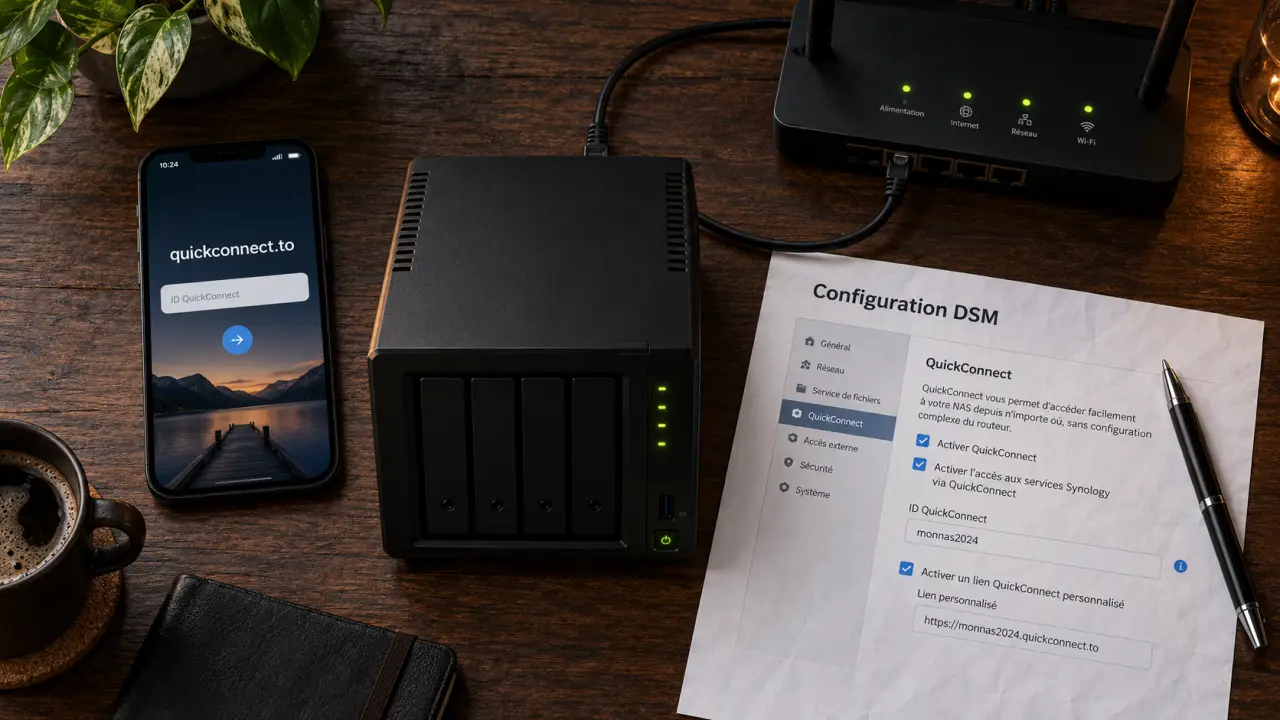
Pour accéder à votre NAS à distance, ouvrez quickconnect.to dans votre navigateur, puis saisissez votre ID QuickConnect. Si le service n’est pas encore configuré, son activation se fait depuis DSM, avec un compte Synology. QuickConnect permet ensuite de retrouver les services compatibles sans configurer manuellement une redirection de ports sur votre box.
L’essentiel est de distinguer trois éléments : l’ID qui permet de retrouver le NAS, le compte utilisateur qui autorise la connexion et le chemin réseau utilisé pour atteindre l’appareil. Voici les réglages à effectuer et les vérifications utiles si l’accès échoue.
Sommaire
Retrouver son NAS avec le bon identifiant
QuickConnect est un service d’accès distant de Synology, pas un espace de stockage supplémentaire. Vos fichiers restent sur votre NAS : le service facilite la connexion à celui-ci depuis Internet. Le NAS doit donc être allumé, connecté au réseau et disposer d’un accès Internet fonctionnel.
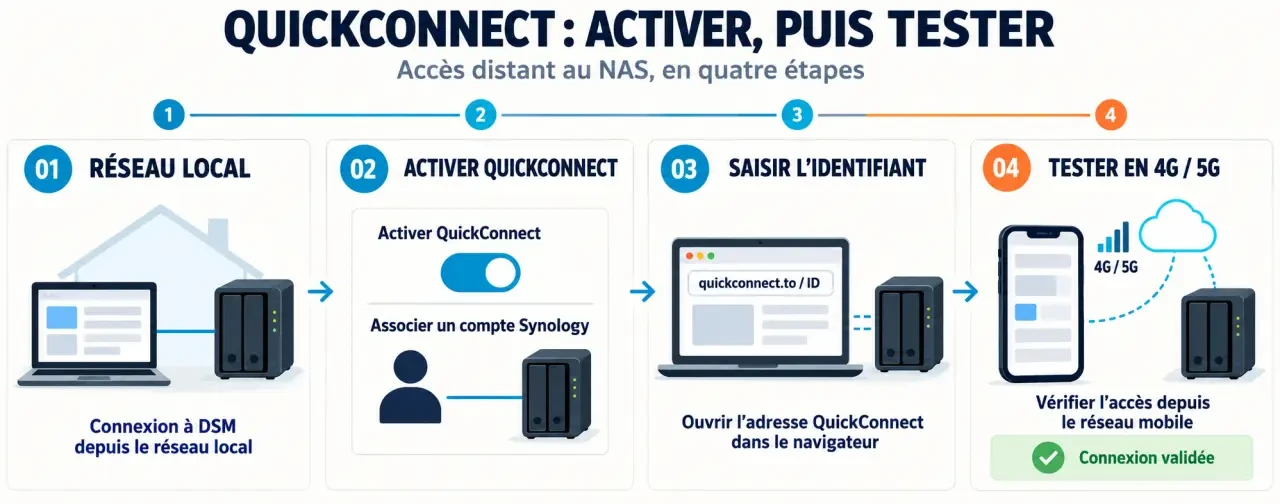
Le point d’entrée est quickconnect.to. Vous pouvez y saisir votre identifiant ou utiliser une adresse composée de quickconnect.to/ suivie de votre ID. Reprenez de préférence l’adresse affichée dans DSM après l’activation, afin d’éviter une erreur de saisie.
L’ID QuickConnect ne remplace pas vos identifiants de connexion. Il désigne l’appareil à joindre ; l’accès aux fichiers et aux applications dépend ensuite du compte utilisateur du NAS et de ses permissions. Connaître cet ID ne donne donc pas, à lui seul, accès à vos documents.
Dans une application Synology compatible, l’ID peut également servir à retrouver le serveur. Vérifiez toutefois que l’application et le service visé prennent en charge QuickConnect : ce dernier n’est pas une passerelle universelle vers tous les logiciels installés sur votre réseau.
Activer QuickConnect dans DSM et tester l’accès extérieur
Préparez un accès administrateur à DSM, une connexion Internet pour le NAS et un Synology Account. Ce compte sert à associer l’appareil au service. Il reste distinct des comptes locaux utilisés pour ouvrir une session sur le NAS.
Créer ou retrouver l’ID QuickConnect
- Connectez-vous à DSM depuis votre réseau local avec un compte administrateur.
- Ouvrez le Panneau de configuration, puis recherchez les paramètres QuickConnect. Selon la version de DSM, ils se trouvent directement dans QuickConnect ou dans la rubrique Accès externe.
- Cochez l’option d’activation du service.
- Connectez-vous à votre compte Synology, ou créez-en un si nécessaire.
- Saisissez un ID personnalisé disponible, en respectant les caractères autorisés par l’interface.
- Appliquez les modifications et relevez l’adresse d’accès indiquée.
Si QuickConnect était déjà activé, cette même page permet de retrouver l’ID existant. Les menus peuvent différer entre DSM 6.2, DSM 7.0 et les versions ultérieures : cherchez le nom du service plutôt que de vous fier uniquement à l’emplacement d’un bouton.
Valider la connexion hors du Wi-Fi domestique
Depuis un téléphone, désactivez le Wi-Fi et utilisez le réseau mobile pour ouvrir l’adresse QuickConnect. Connectez-vous ensuite avec un compte du NAS. Ce test vérifie réellement l’accès depuis Internet, contrairement à un essai effectué uniquement depuis le réseau de la maison.
Contrôlez également les options avancées : seuls les services dont vous avez besoin devraient être autorisés. Sur un routeur Synology, la configuration relève de SRM, et non de DSM. Sous SRM 1.3, recherchez les paramètres QuickConnect et DDNS dans le Centre réseau, rubrique Internet. Configurer le routeur ne remplace pas l’activation sur le NAS.
Connexion directe, relais et UPnP : ce qui change réellement
QuickConnect cherche un chemin de connexion adapté entre votre appareil et le NAS. Lorsqu’un accès direct est possible, les échanges peuvent emprunter ce chemin. Si les conditions réseau l’empêchent, le Synology Relay Server peut servir d’intermédiaire, à condition que le relais soit autorisé dans les réglages.
Ce fonctionnement explique pourquoi le service peut fonctionner sans redirection manuelle de ports, notamment derrière une box difficile à configurer. Il ne supprime toutefois pas toutes les contraintes : un pare-feu restrictif ou un réseau d’entreprise filtrant certaines connexions peut encore bloquer l’accès.
Une option peut aussi permettre la création automatique de règles de transmission de ports sur un routeur compatible UPnP. Ce mécanisme est différent du relais : il modifie la configuration réseau pour faciliter un accès direct. Il n’est pas nécessaire de l’activer systématiquement. Si votre accès fonctionne déjà, évitez d’ajouter des ouvertures dont vous ne maîtrisez pas l’utilité.
Considérez vos usages comme une jauge de confort plutôt que de juger la connexion sur la seule ouverture de DSM. Afficher un dossier, prévisualiser une photo et transférer une vidéo sollicitent des volumes très différents. Testez ces trois opérations avec le même appareil : si la navigation reste fluide mais que les gros fichiers prennent du temps, l’accès est fonctionnel, tandis que le débit constitue la limite. Cette distinction évite de modifier inutilement les règles réseau pour résoudre un simple problème de capacité.
Sécuriser les comptes sans confondre simplicité et protection
Une adresse facile à utiliser ne dispense pas de protéger l’authentification. Sécurisez à la fois le compte Synology associé au service et les comptes du NAS. Un mot de passe unique pour chaque compte évite qu’une fuite sur un autre service compromette aussi votre stockage.
- Activez l’authentification à deux facteurs sur le compte Synology et sur les comptes DSM concernés.
- Utilisez Secure SignIn ou la connexion sans mot de passe lorsque votre environnement les prend en charge.
- Réservez les comptes administrateurs aux opérations d’administration.
- Attribuez à chaque utilisateur uniquement les dossiers et applications nécessaires.
- Maintenez DSM et les paquets installés à jour.
Privilégiez les connexions HTTPS et ne contournez pas un avertissement de certificat sans en comprendre la cause. Un ID peu évident ne constitue pas une mesure de sécurité suffisante : ce sont l’authentification, les permissions et les mises à jour qui protègent réellement les accès.
Enfin, QuickConnect ne remplace pas une sauvegarde. Un utilisateur autorisé peut supprimer ou modifier des fichiers selon ses droits, même avec une connexion correctement sécurisée. La protection des données doit donc inclure une sauvegarde distincte, adaptée à leur importance.
Résoudre les blocages et choisir une alternative si nécessaire
Lorsque la connexion ne fonctionne plus, commencez par vérifier l’accès local au NAS. S’il est déjà inaccessible sur votre réseau, le problème ne vient pas uniquement de QuickConnect. Procédez ensuite par élimination plutôt que de changer plusieurs réglages simultanément.
- ID introuvable : vérifiez sa saisie, l’activation du service et l’association au compte Synology.
- NAS indisponible : contrôlez son alimentation, son accès Internet et ses paramètres réseau.
- Connexion refusée : examinez les identifiants, les permissions et les restrictions du compte utilisateur.
- Service particulier inaccessible : vérifiez sa compatibilité et son autorisation dans les options QuickConnect.
- Accès lent : comparez plusieurs réseaux et contrôlez le débit montant de la connexion du NAS ; le passage par un relais peut également pénaliser les performances.
Si les limites persistent, choisissez une autre méthode en fonction du besoin, sans supposer qu’un changement sera automatiquement plus rapide.
| Solution | Usage pertinent | Point de vigilance |
|---|---|---|
| QuickConnect | Accéder simplement aux services Synology compatibles | Performances variables, notamment en mode relais |
| DDNS et redirection de ports | Joindre un service par un nom stable avec une configuration maîtrisée | Le DDNS seul n’ouvre aucun accès ; les services exposés doivent être sécurisés |
| VPN | Accéder à plusieurs ressources du réseau privé | Nécessite une configuration serveur et client adaptée |
Pour consulter occasionnellement des fichiers, QuickConnect reste un point de départ pratique. Pour des transferts volumineux réguliers ou un accès plus large au réseau, évaluez une connexion directe maîtrisée ou un VPN, puis comparez les résultats sur vos usages réels.