Pop!_OS est une distribution Linux éditée par System76. Elle peut remplacer un système existant, cohabiter avec lui ou être testée avant une migration complète. Son intérêt repose sur une prise en main accessible, une organisation efficace du bureau et une attention particulière portée aux pilotes graphiques. Avant de télécharger l’image ISO, vérifiez toutefois le matériel et préparez l’installation : le mauvais choix de disque reste l’erreur la plus coûteuse.
Sommaire
Pop!_OS, une distribution Linux pensée pour travailler efficacement
Une distribution Linux rassemble le noyau Linux, l’interface de bureau, les outils d’installation, les dépôts de logiciels et les mécanismes de mise à jour. Pop!_OS s’inscrit dans cet écosystème avec une approche prête à l’emploi. L’utilisateur peut naviguer, écrire, développer ou utiliser ses applications courantes sans devoir configurer chaque détail avant de commencer.
Testez vos connaissances sur Pop!_OS
Répondez aux six questions, puis validez vos réponses pour découvrir votre score.
Éditée par System76, la distribution vise naturellement les utilisateurs de ses propres ordinateurs, mais elle s’installe aussi sur de nombreuses machines compatibles. Elle peut convenir à une personne qui découvre Linux, à un développeur qui cherche un environnement cohérent ou à un utilisateur qui travaille avec plusieurs fenêtres et espaces de travail. La logique Linux reste toutefois présente : certains logiciels professionnels spécifiques et certains jeux dépendants d’outils propriétaires doivent être vérifiés avant une migration définitive.
Un bureau organisé autour du flux de travail
Pop!_OS met l’accent sur un environnement où les fenêtres peuvent être rangées et redimensionnées plus facilement. Lorsque le tuilage est activé, l’éditeur de texte, le navigateur, le terminal et la documentation restent visibles selon une disposition lisible. Les raccourcis clavier et les espaces de travail sont particulièrement utiles lorsque plusieurs tâches se succèdent dans la même journée.
Cette organisation réduit les interruptions liées à la recherche d’une fenêtre. Une zone peut être réservée à la communication, une autre à la production et une troisième aux outils techniques. La disposition devient alors plus prévisible, ce qui évite de superposer les applications ou de les déplacer constamment. Le gain est discret, mais il devient appréciable lors des longues sessions de travail.
À qui Pop!_OS convient vraiment
Le choix d’une distribution ne dépend pas uniquement du niveau technique. Il dépend aussi du matériel, des logiciels indispensables et de la manière de travailler. Pop!_OS est pertinent lorsqu’on cherche une expérience Linux soignée sans transformer l’installation en projet informatique à part entière.
| Profil | Pourquoi envisager Pop!_OS | Point à vérifier avant de migrer |
|---|---|---|
| Débutant Linux | Installation assistée et interface de bureau structurée | Compatibilité des logiciels et périphériques utilisés chaque jour |
| Développeur | Terminal, espaces de travail et gestion des fenêtres adaptés au multitâche | Versions des outils de développement nécessaires au projet |
| Joueur sur PC | Attention portée aux pilotes graphiques et aux configurations modernes | Prise en charge réelle des jeux et de l’anticheat souhaités |
| Utilisateur bureautique | Navigation, documents, visioconférence et tâches quotidiennes | Formats de fichiers, imprimante, VPN et logiciels métier |
Le cas particulier des cartes graphiques
La compatibilité matérielle reste le premier point à traiter. Les machines récentes, les portables hybrides et les cartes graphiques dédiées peuvent demander des pilotes adaptés. Au moment du téléchargement de l’ISO, identifiez donc le processeur graphique utilisé : NVIDIA, AMD ou circuit intégré. Une édition proposant les pilotes NVIDIA peut faciliter le démarrage sur les configurations concernées, mais elle ne dispense pas de contrôler la détection de l’écran, du Wi-Fi, de la veille et des sorties vidéo après l’installation.
Télécharger et installer Pop!_OS sans prendre de risque inutile
Le téléchargement doit se faire depuis la page officielle de System76, qui propose l’image ISO et la documentation d’installation. Une ISO est un fichier contenant le système d’installation. Elle doit ensuite être écrite sur une clé USB amorçable avec un outil adapté. Copier simplement le fichier sur la clé ne suffit pas : celle-ci ne deviendrait pas un support de démarrage.
La préparation qui évite la mauvaise surprise
Avant toute modification, sauvegardez vos fichiers personnels sur un support distinct et vérifiez que la sauvegarde s’ouvre réellement. Notez aussi la liste des applications indispensables, les accès Wi-Fi ou VPN ainsi que les paramètres de votre navigateur si vous souhaitez les retrouver. Si l’ordinateur utilise déjà un autre système, préparez une clé de récupération et conservez les informations de connexion utiles.
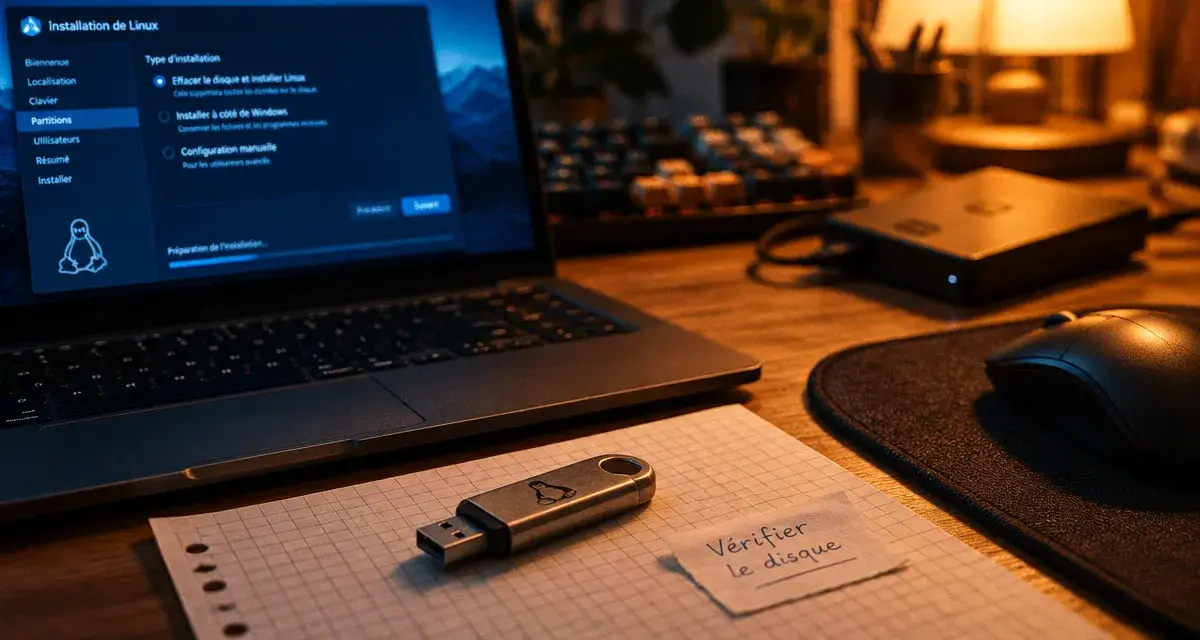
L’erreur classique consiste à sélectionner le mauvais disque ou à valider un effacement en pensant choisir une simple partition. L’installateur peut proposer d’utiliser tout le disque. Cette option convient à une machine dédiée à Pop!_OS, mais elle supprime les données présentes sur le disque ciblé. Pour conserver un autre système, le double démarrage exige une lecture attentive du partitionnement. En cas de doute, testez d’abord Pop!_OS depuis la clé USB en session live, sans lancer l’installation.
- Téléchargez l’image ISO correspondant à votre matériel.
- Créez une clé USB amorçable, puis redémarrez l’ordinateur dessus.
- Testez le clavier, le réseau, le son, l’affichage et la veille avant de modifier le disque.
- Lancez l’installation, relisez le disque sélectionné et choisissez le mode de partitionnement approprié.
- Après le premier démarrage, appliquez les mises à jour système et reconnectez vos services.
Pop!_OS face à Ubuntu, Fedora et Linux Mint : quel compromis choisir ?
Ces distributions répondent toutes à des besoins réels, mais elles ne proposent pas le même point de départ. Pop!_OS se distingue par son orientation vers un bureau productif et par l’attention portée aux usages graphiques. Ubuntu reste un repère très répandu, avec un vaste écosystème de documentation. Fedora attire les personnes qui veulent un environnement proche des évolutions récentes de Linux. Linux Mint privilégie des repères familiers pour les utilisateurs venant d’un bureau traditionnel.
| Distribution | Approche dominante | Pour quel besoin |
|---|---|---|
| Pop!_OS | Productivité, organisation des fenêtres, matériel graphique | Poste personnel moderne et multitâche |
| Ubuntu | Écosystème large et documentation abondante | Référence polyvalente pour apprendre et déployer |
| Fedora | Technologies Linux récentes | Utilisateur curieux des évolutions du système |
| Linux Mint | Repères de bureau familiers | Transition progressive depuis un autre système |
Il n’existe pas de vainqueur universel. Choisissez Pop!_OS si votre priorité est un environnement de travail cohérent, notamment sur une machine récente ou équipée d’un GPU dédié. Une autre distribution sera plus adaptée si votre organisation impose une version précise d’un logiciel, une politique de support spécifique ou une interface que vous connaissez déjà. Le meilleur test reste une session live, suivie d’une vérification méthodique de vos usages réels.
Les premiers réglages après l’installation
Une fois le système lancé, commencez par les mises à jour. Elles apportent des correctifs, des améliorations de compatibilité et des évolutions logicielles. Installez ensuite vos applications depuis les sources prévues par le système, puis configurez les sauvegardes avant d’accumuler des fichiers importants. Cette séquence est plus sûre que de personnaliser immédiatement l’interface et d’oublier la protection des données.
Observez ensuite votre machine pendant quelques jours : autonomie, chauffe, sortie de veille, périphériques Bluetooth, webcam et impression. Un système qui démarre n’est pas forcément parfaitement adapté à votre quotidien. En vérifiant ces éléments dès le départ, vous saurez si Pop!_OS peut devenir votre environnement principal ou s’il doit rester une solution de test sur une partition séparée.