Un PC qui refuse de se rallumer n’est pas forcément hors service. Avant de suspecter une panne de carte mère, observez ce qui se passe lorsque vous appuyez sur le bouton : aucun voyant, ventilateur audible avec écran noir, extinction immédiate ou blocage sur un logo. Ces signes permettent d’écarter les causes les plus simples, sans ouvrir l’ordinateur ni risquer d’aggraver la panne.
Sommaire
Commencez par identifier le scénario de panne
L’expression « PC ne se rallume plus » recouvre plusieurs situations. Un ordinateur totalement inactif ne se diagnostique pas comme un PC qui semble fonctionner mais n’affiche aucune image. Prenez quelques secondes pour noter les voyants, les bruits, la chaleur éventuelle et le comportement de l’écran. Ces indices orientent le premier test à effectuer.
| Symptôme observé | Cause possible | Premier test sans risque |
|---|---|---|
| Aucun voyant, aucun bruit | Prise, câble, chargeur, bloc d’alimentation ou connecteur | Tester la prise et contrôler tous les branchements |
| Voyants ou ventilateur actifs, écran noir | Écran, câble vidéo, mémoire vive, carte graphique ou démarrage bloqué | Débrancher les périphériques et essayer un écran externe |
| Le PC démarre une seconde puis s’éteint | Alimentation instable, court-circuit, surchauffe ou composant interne | Faire un reset électrique, puis arrêter les essais si le symptôme persiste |
| Logo visible puis blocage | Windows, SSD/HDD, périphérique USB ou configuration BIOS/UEFI | Retirer les supports externes et relancer le PC |
Ne confondez pas alimentation, démarrage et affichage
Un voyant allumé prouve seulement que le PC reçoit de l’énergie. Il ne garantit ni le bon déroulement du démarrage matériel, appelé POST, ni le chargement de Windows, ni le fonctionnement de l’écran. À l’inverse, un écran noir ne signifie pas forcément que l’ordinateur est éteint. Un ventilateur qui tourne, un voyant de verrouillage qui réagit ou un bruit de connexion peuvent indiquer que l’appareil est actif, mais incapable d’afficher une image.
Écartez les causes externes avant toute manipulation
Commencez par l’environnement électrique. Branchez un téléphone, une lampe ou un autre appareil sur la prise murale pour vérifier qu’elle fonctionne. Si vous utilisez une multiprise, essayez directement une autre prise. Son interrupteur ou son dispositif de protection peut être en cause.
- Débranchez puis rebranchez fermement le câble secteur, côté prise et côté chargeur ou boîtier.
- Inspectez le câble et l’adaptateur. Une gaine abîmée, un connecteur tordu, un bloc anormalement chaud ou une odeur suspecte doivent vous conduire à cesser l’utilisation.
- Pour un PC portable, vérifiez que le connecteur de charge ne bouge pas excessivement dans son logement.
- Pour un PC de bureau, contrôlez l’interrupteur situé à l’arrière du bloc d’alimentation et, si possible, testez avec un câble C13 en bon état.
- Débranchez toutes les clés USB, cartes SD, disques externes, imprimantes, stations d’accueil et écrans secondaires avant de réessayer.
Les périphériques externes sont parfois oubliés alors qu’ils peuvent perturber l’ordre de démarrage ou provoquer un blocage. Cette vérification compte particulièrement si une clé USB bootable, un disque externe ou un adaptateur USB-C est resté connecté.
Chargeur et batterie : testez séparément sur un portable
Si la batterie est amovible, retirez-la après avoir débranché le chargeur. Essayez alors de démarrer le PC uniquement sur secteur. S’il fonctionne, la batterie ou son contact mérite d’être contrôlé. Faites ensuite l’essai inverse après avoir remis correctement la batterie.
Avec une batterie intégrée, ne forcez pas l’ouverture du châssis, surtout si l’appareil est encore sous garantie. L’ouverture peut provoquer une erreur de branchement et compliquer une prise en charge.
Un chargeur de remplacement doit être réellement compatible avec le PC : connecteur adapté, tension et puissance conformes aux indications du fabricant. Un modèle qui entre physiquement dans le port n’est pas nécessairement approprié, notamment avec certains chargeurs USB-C.
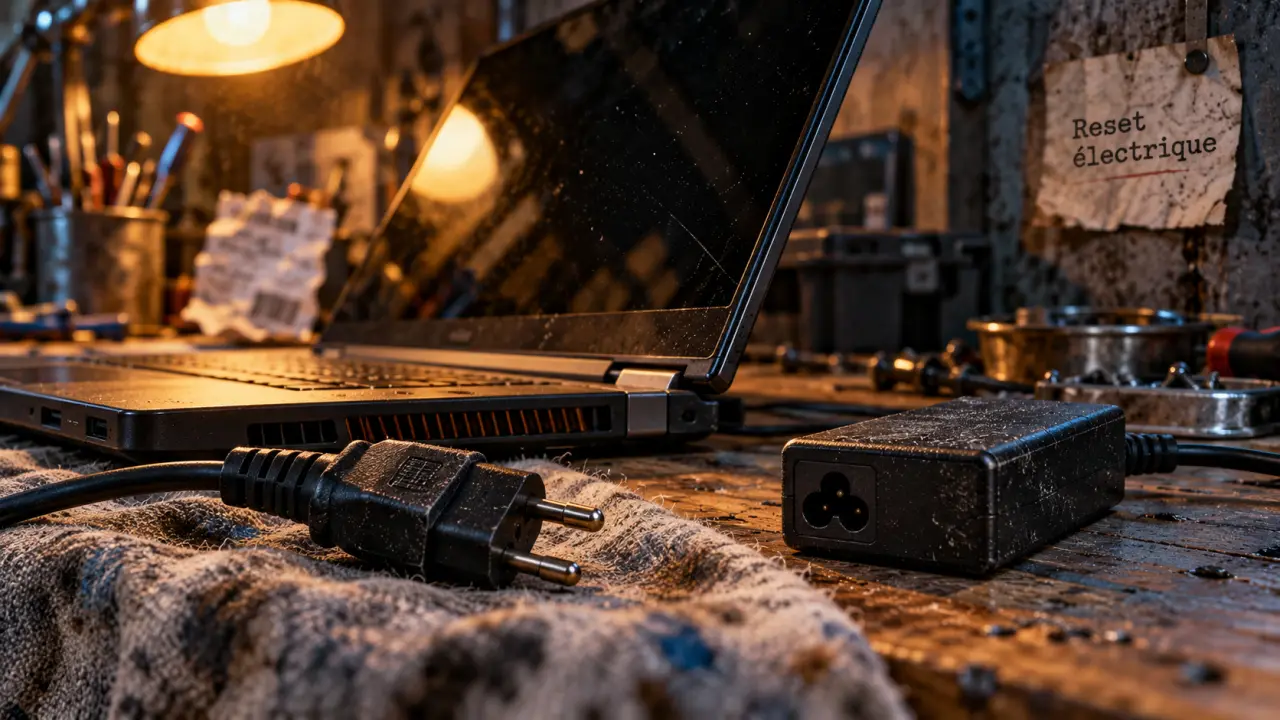
Faites le reset électrique de 30 secondes
Après une veille prolongée, une extinction forcée ou un incident électrique mineur, de l’énergie résiduelle peut maintenir certains circuits dans un état bloqué. La réinitialisation électrique ne répare pas un composant défectueux, mais elle peut relancer un PC figé sans effacer vos fichiers.
- Éteignez l’ordinateur s’il montre encore des signes d’activité.
- Débranchez le chargeur ou le câble secteur.
- Retirez la batterie si elle est amovible.
- Déconnectez tous les périphériques externes.
- Maintenez le bouton d’alimentation enfoncé pendant 30 secondes.
- Rebranchez seulement l’alimentation secteur, sans batterie amovible dans un premier temps, puis tentez le démarrage.
Certains portables disposent d’un petit trou de réinitialisation sous le châssis. Lorsqu’il est explicitement prévu par le fabricant, un appui d’au moins 5 secondes avec un outil non métallique peut réinitialiser l’alimentation. Consultez toutefois la documentation du modèle avant de l’utiliser : un orifice voisin peut correspondre à une autre fonction.
Le courant résiduel peut maintenir le PC dans un état instable après un arrêt brutal. Même débranchés, certains circuits conservent brièvement une charge. La décharge remet alors la séquence d’allumage à zéro. Réalisez donc cette procédure sans chargeur, sans batterie amovible et sans accessoires connectés, plutôt qu’en maintenant simplement le bouton avec tout encore branché.
Si l’écran reste noir, vérifiez d’abord l’affichage
Lorsque les voyants s’allument ou que le ventilateur démarre, le problème peut venir de l’affichage et non de l’alimentation. Augmentez la luminosité sur un portable, puis branchez un écran externe ou un téléviseur compatible via HDMI, VGA, DVI ou USB-C, selon les connectiques disponibles. Attendez quelques instants après l’allumage : certains PC mettent plus de temps à initialiser une sortie vidéo externe.
Interprétez le résultat du test sur écran externe
Si l’image apparaît sur l’écran externe, la panne concerne probablement la dalle LCD intégrée, sa nappe ou le circuit d’affichage du portable. Si aucun écran n’affiche d’image mais que les ventilateurs tournent, écoutez d’éventuels bips et observez les clignotements des voyants. Ces signaux peuvent orienter vers la mémoire vive, la carte graphique ou le POST, le contrôle matériel lancé avant Windows.
Un PC qui démarre puis reste bloqué sur un logo relève d’un autre diagnostic. Retirez les supports externes et relancez l’ordinateur. Le blocage peut être lié à Windows, au SSD ou au disque dur, à un périphérique USB ou à la configuration du BIOS/UEFI. Un écran noir avant même l’apparition du logo oriente davantage vers l’affichage ou le démarrage matériel.
Pour un PC de bureau, évitez de démonter le boîtier sans expérience. Une RAM mal insérée, un câble PCIe absent sur une carte graphique, un connecteur 24 broches ou un câble d’alimentation processeur mal fixé peuvent empêcher le démarrage. Une intervention interne expose toutefois aux erreurs de branchement et à l’électricité statique. Elle peut aussi compliquer une prise en charge sous garantie.
Quand arrêter les essais et demander un diagnostic
Arrêtez immédiatement les manipulations en cas d’odeur de brûlé, de fumée, de liquide renversé, de batterie gonflée, de connecteur très chaud, de chute récente ou de démarrages répétés suivis d’une extinction. Ne tentez pas de recharger une batterie déformée et ne branchez pas un appareil ayant subi un dégât liquide. Une remise sous tension peut accentuer le court-circuit.
Un démarrage d’une seconde suivi d’une extinction peut être lié à l’alimentation, à un court-circuit, à une surchauffe ou à un composant interne. Si le reset électrique et les vérifications externes ne changent rien, arrêtez les essais. Répéter les mises sous tension n’apporte pas d’information supplémentaire et peut aggraver la panne.
Un professionnel peut tester le chargeur, le circuit d’alimentation, la batterie, la carte mère, la RAM, le SSD ou le disque dur et l’écran. Pour un PC de bureau, il vérifie également le bloc d’alimentation, les câbles internes et les codes POST. Si l’ordinateur est couvert par une garantie constructeur, contactez en priorité le support ou le SAV indiqué par la marque avant toute ouverture.
Préservez vos données avant de choisir une réparation
Une panne de démarrage ne signifie pas automatiquement que vos documents sont perdus. Lorsque le SSD ou le disque dur reste intact, un atelier peut souvent accéder aux données depuis un autre équipement ou procéder à leur extraction. Signalez dès le départ que la récupération des données est prioritaire.
Demandez un diagnostic et un devis avant réparation, surtout si une carte mère est suspectée. Le délai et l’intérêt économique ne sont pas les mêmes pour un remplacement de chargeur ou de batterie, parfois réalisable en 1 heure, et pour une réparation de carte mère, qui peut généralement prendre jusqu’à 2 semaines. Un diagnostic permet de comparer la réparation envisagée avec le remplacement de l’appareil, sans décider sur la seule base d’un écran noir.