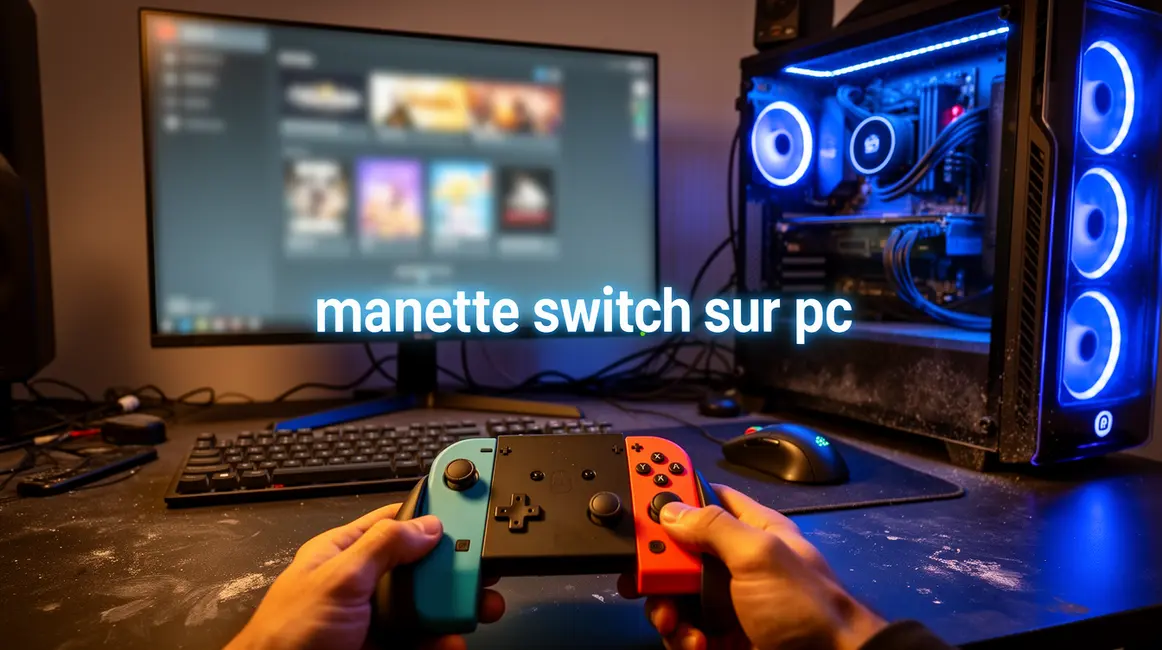
Impossible de compter le nombre de joueurs qui veulent garder leurs réflexes Switch même sur PC. Si vous aussi vous jonglez entre Nintendo et Steam ou que vous cherchez LA manette compatible sans prise de tête, vous êtes au bon endroit. On a passé plusieurs modèles de manette Switch au banc d’essai, entre tests sur Zelda et sessions multi sur PC, histoire de vous livrer un avis aussi objectif que détaillé.
Sommaire
Pourquoi utiliser une manette Nintendo Switch sur PC
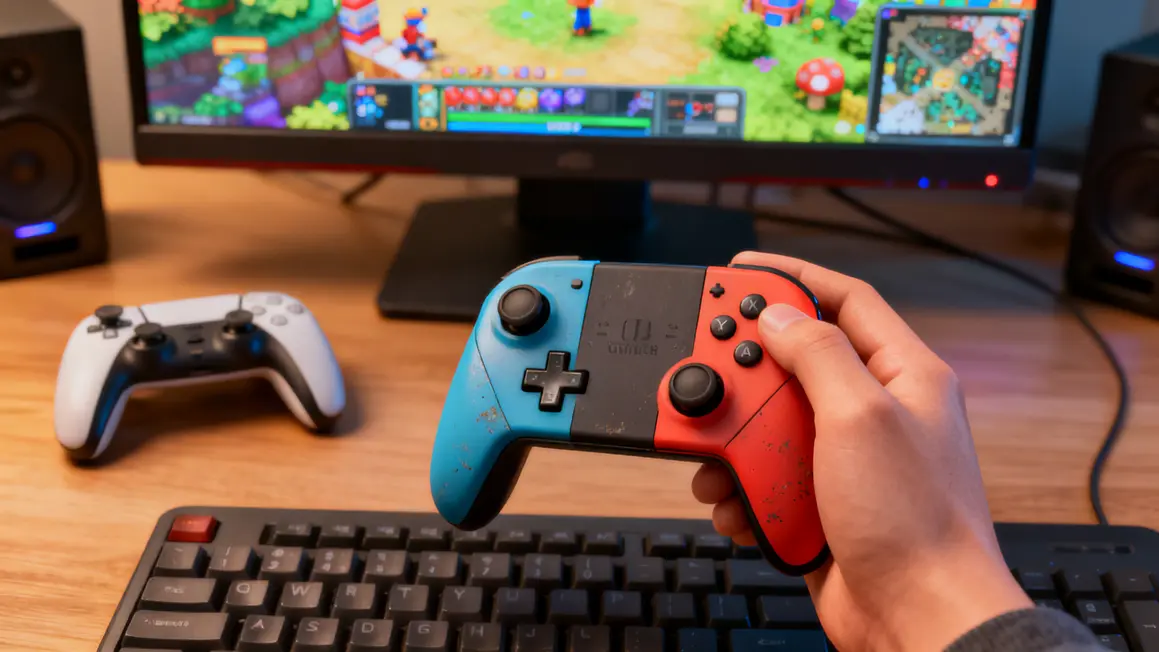
Choisir une manette Nintendo Switch pour jouer sur PC, c’est vouloir retrouver tout de suite ses sensations, sans se heurter à une nouvelle prise en main ou à du hardware trop distant de l’univers Nintendo. Par rapport aux manettes Xbox ou PlayStation, les pads Switch brillent surtout quand on aime le duo Switch/PC et qu’on jongle régulièrement entre les deux.
Par exemple, sur une session longue de Mario Kart 8 via Steam (et quelques courses endiablées entre potes), la Pro Controller a fait la différence : aucun bug de mapping, retour gyroscopique fiable, vibrations assez bluffantes.
L’ergonomie typée Nintendo rassure, surtout pour ceux qui veulent aligner les heures sans fatigue ni surprise côté boutons.
Et petit bonus : retrouver la gestion des sticks ultra-précise, c’est un vrai plus dans les jeux de plateformes ou d’aventure.
Certes, les manettes Xbox sont ultra plug and play sur Windows et les DualSense proposent une techno haptique assez futuriste, mais quand on veut un « Nintendo vibe » sur son PC, difficile de faire mieux pour ce budget.
| Caractéristique | Manette Switch | Manette Xbox | Manette PlayStation |
|---|---|---|---|
| Ergonomie | Typée jeux Nintendo, boutons familiers | Grip universel, prise en main sûre | Rendue premium, moins axée Nintendo |
| Fonctionnalités | Gyroscopie, vibrations HD, NFC (Switch only) | XInput direct, logiciel Windows natif | Haptique avancée, micro intégré |
| Compatibilité | Bluetooth natif, configuration Steam top | Direct Plug & Play | Bluetooth stable, paramétrage plus long |
Méthodes de connexion des manettes Switch sur PC
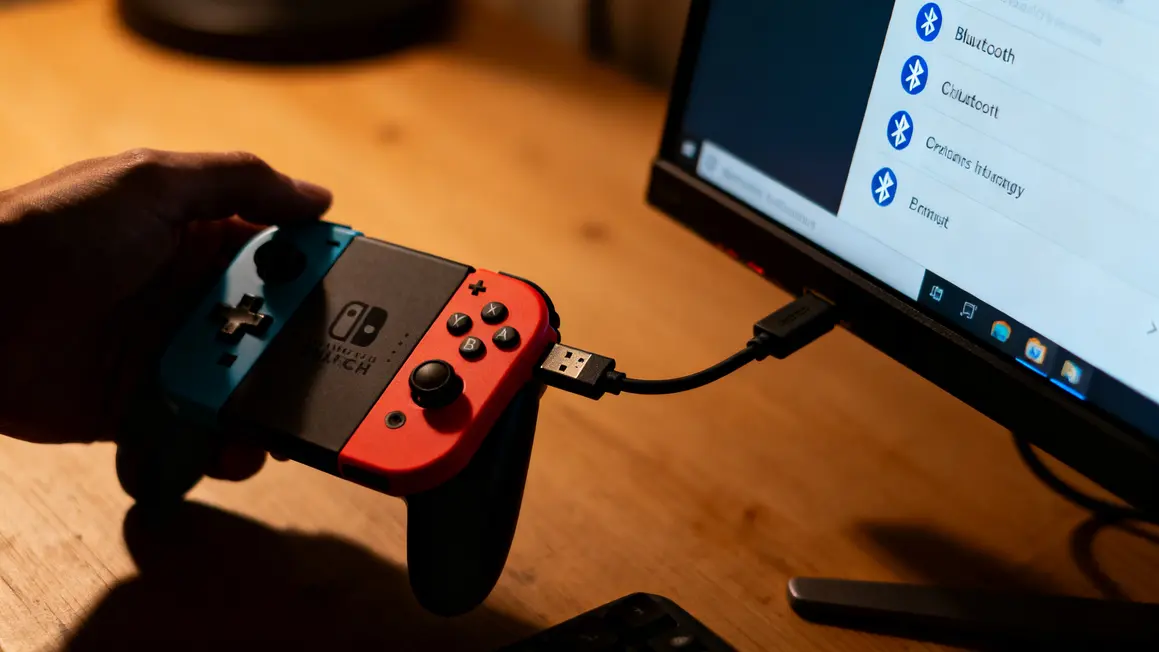
Connecter sa manette Switch à un PC ne relève pas du challenge insurmontable. Selon notre expérience, la version la plus rassurante reste le câble USB-C, surtout pour la Pro Controller.
Plug, Windows la reconnaît sans friction, Steam valide la connexion, mapping nickel en cinq minutes.
Et côté autonomie, on a oublié de la recharger plusieurs soirs sans aucune mauvaise surprise en pleine partie.
Pour celles et ceux qui privilégient le sans-fil, le Bluetooth fait le job sans histoires. Il suffit d’activer le mode appairage (bouton discret au dos du pad Pro ou entre SL/SR pour les Joy-Con), puis de trouver la manette dans le menu Bluetooth du PC.
Point d’attention : veillez à ce que la batterie soit bien chargée pour éviter les déco intempestivesça sent le vécu, non ?
- Le Pro Controller s’en sort sans pilotes ni galères, que ce soit via USB-C ou Bluetooth.
- Les Joy-Con réclament parfois un petit détour par un soft tiers comme BetterJoy si vous voulez les utiliser séparément.
- Steam est votre allié pour tout ce qui est mapping automagique, gestion du gyroscope et vibrations.
- En cas de soucis (manette non reconnue, boutons non mappés…), mise à jour firmware recommandée.
Une anecdote : à la rédaction, on a perdu une heure à cause d’un dongle Bluetooth bas de gamme qui faisait dérailler la synchro.
Depuis, on privilégie un adaptateur un peu plus sérieux : ça évite les crises de nerfs avant une soirée Rocket League.
Bon à savoir
Je vous recommande de privilégier un adaptateur Bluetooth de qualité pour éviter les soucis de connexion avec votre manette Switch.
Caractéristiques clés à connaître et limites des manettes Switch sur PC
Premier point fort : la gyroscopie et les vibrations HD restent actives sur les jeux compatibles en passant par Steam (Idéal sur ceux qui ont besoin d’un petit coup de pouce à la visée ou aux déplacements immersifs).
L’autonomie (jusqu’à 40 heures sur la Pro Controller) a bluffé toute l’équipe.
Et côté sticks, la précision reste une valeur sûrequ’on joue à Celeste ou Hollow Knight, c’est fluide et jamais capricieux.
- Gyroscopie et vibrations HD : actives sur Steam et certains émulateurs, immersion garantie dans les jeux de plateforme et d’action.
- Boutons typés Nintendo : familiarité immédiate pour les switchers convaincus ou les retrogamers.
- Compatibilité Steam/PC : branché, reconnu, configuré. C’est du sans stress.
Attention aux limites : le NFC pour les amiibo disparait du radar sur PC, et le mapping des touches peut déconcerter si vous êtes formaté Xbox ou PS4. Sur certains jeux, la manette Switch apparaît comme un périphérique DirectInput (au lieu de XInput).
Résultat : parfois il faut un soft comme BetterJoy, JoyToKey ou Steam Input pour un mapping optimal.
Comparatif des principales options : Nintendo Switch, alternatives 8BitDo, EasySMX et PowerA
Pas évident de départager la meilleure manette Switch pour PC ! Après pas mal d’heures manette en main, voici un aperçu des modèles testés, entre fiabilité, prix et finition.
| Manette | Prix approx. | Connexions compatibles | Fonctionnalités conservées | Qualité |
|---|---|---|---|---|
| Nintendo Switch Pro Controller | 70-80 € | USB-C / Bluetooth | Gyroscopie, vibrations HD, autonomie longue, sticks précis | Robuste, finition haut de gamme |
| Joy-Con (paire) | 70 € ou inclus avec la console | Bluetooth | Motion controls, réponse rapide, format mini | Compact, parfois fragile, drift possible |
| 8BitDo Pro 2 | 50-70 € | USB-C / Bluetooth | Gyroscopie, vibrations, compatibilité multi-plateforme | Style rétro, très solide |
| EasySMX S10 | 50-60 € | USB / Bluetooth | Sticks anti-drift, wake-up selon modèle, gyroscopie | Bon grip, bons matériaux |
| PowerA Wireless Nano | 40 € | Bluetooth | Batterie correcte, format ultra portable | Simple, mais fiable |
La Pro Controller reste « la valeur sûre » pour qui veut une manette efficace aussi bien sur Switch que PC.
Les Joy-Con, c’est pratique quand on possède déjà la console, mais attention à leur fragilité, surtout avec le fameux drift.
Gros coup de cœur pour le 8BitDo Pro 2 : il fait très bien le job côté polyvalence (on l’a testé sur PC/Mac/Switch) et offre une belle robustesse pour un prix raisonnable.
Enfin, PowerA et EasySMX, à budget serré, permettent une expérience sans fioriture mais solide pour le gaming détente.
À qui s’adresse chaque manette Switch pour PC ?
- Joy-Con : top si vous jouez en duo ou souhaitez le format mini pour du casual gaming, mais pas idéal pour les longues sessions.
- Pro Controller : pour les accros au confort, aux longues sessions, fans de titres Nintendo ou d’aventure où l’endurance compte.
- 8BitDo Pro 2/EasySMX : parfaits pour ceux qui veulent mixer plateformes (Switch, PC, mobile) sans perdre en ergonomie, ou cherchent la fiabilité d’un pad tiers robuste.
- ✅ Idéal si : vous êtes un joueur multi-plateforme, attaché à l’ergonomie Nintendo, qui veut switcher PC/Switch sans stresser.
- ✅ Parfait pour : un setup familial ou du gaming entre amis, grâce à la simplicité d’appairage et la reconnaissance rapide sur Steam.
- ❌ Moins adapté pour : les compétiteurs eSport, surtout sur les FPS où la précision des gâchettes ou le mapping Xbox devient crucial.
Avantages et inconvénients selon nos tests
| ✅ Avantages | ❌ Inconvénients |
|---|---|
| Compatibilité immédiate avec Steam et Switch | NFC et fonctions spécifiques Switch non supportées sur PC |
| Gyroscopie et vibrations HD actives sur PC | Boutons et mapping différents de Xbox/PlayStation |
| Bonne autonomie sur les modèles officiels | Softs tiers parfois nécessaires (BetterJoy, Joy2Key) |
« J’ai branché mon Pro Controller sur PC juste pour tester… Au final, je ne l’ai plus lâché, même pour des jeux indés sur Steam. L’immersion gyroscopique et la tenue en main, c’est vraiment un autre monde ! » Jules
Alternatives non-Nintendo : Xbox Series et DualSense sur PC
Pour ceux qui lorgnent sur l’eSport, les jeux AAA multi-plateformes ou qui n’ont pas d’attache particulière avec l’écosystème Nintendo, miser sur une manette Xbox Series ou une DualSense de PlayStation peut s’avérer plus optimal.
Les manettes Xbox brillent par leur prise en main quasi universelle et leur compatibilité native Windows, sans aucun soft à ajouter.
La DualSense, avec sa technologie haptique, propose une immersion différente, mais demande parfois un petit détour technique pour tout activer sous Windows.
Bon à savoir
Je vous recommande de tester une manette Xbox si vous cherchez la précision des gâchettes et des boutons pour les compétitions eSport.
Conseils pratiques pour optimiser l’expérience
- Activez le support « configuration manettes Nintendo » dans Steam, cela simplifie le mapping et booste l’autonomie.
- Rechargez toujours vos pads avec le câble fourni, éviter les génériques douteux qui plombent la batterie.
- Calibrez les sticks via Steam Input ou JoyShockMapper, surtout après plusieurs mois d’usage intensif.
- Pour du gameplay AAA façon FPS compétitif, testez quand même une manette Xbox pour voir la différence.
Pour finir, le plus important reste d’adapter le choix à votre rythme de jeu et à vos habitudes.
Si, comme nous, vous tenez à la continuité entre PC et Switch (et que votre backlog Steam est blindé de jeux indés, plateforme ou action-aventure), la manette Switch est un choix pertinent, avec une vraie dose de fun à la clé.
Et vous, quelle manette vous a le plus convaincu pour jouer sur PC et Switch ? Plutôt team Pro Controller ou fan des hybrides type 8BitDo ? Venez partager vos coups de cœur ou vos galères en commentaire, on échange nos tips volontiers. Si ce test vous a servi, pensez à le partager à un pote gamer qui hésite encoreça lui évitera d’acheter à l’aveugle !