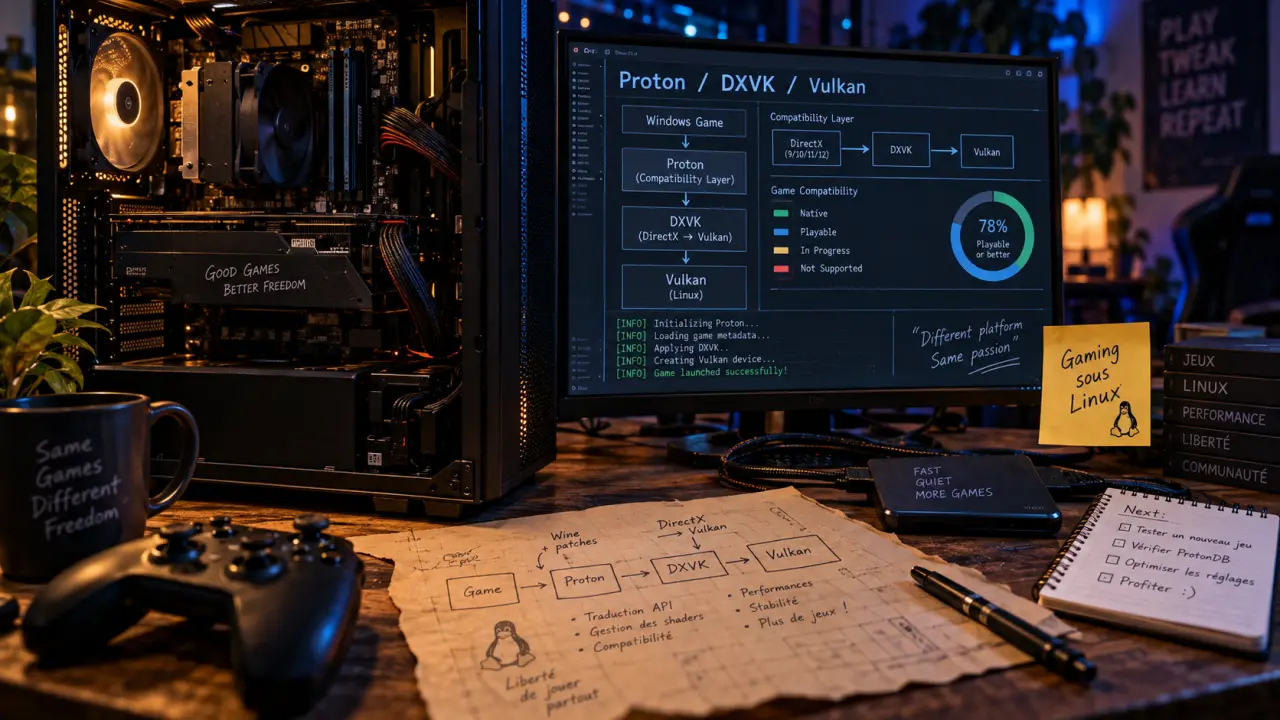
Jouer sous Linux n’est plus réservé aux amateurs de jeux indépendants ou aux utilisateurs prêts à multiplier les réglages. Steam, Proton et les distributions orientées gaming permettent aujourd’hui de lancer de nombreux jeux Windows, souvent avec une expérience proche de celle d’un PC classique. La compatibilité n’est toutefois pas universelle : le choix de la distribution, de la carte graphique et surtout des jeux multijoueurs reste déterminant.
Sommaire
Linux peut-il réellement remplacer Windows pour les jeux vidéo ?
Oui, pour une grande partie des bibliothèques Steam et pour de nombreux jeux solo, Linux est devenu une alternative crédible. Valve a accéléré cette évolution avec SteamOS, Steam Play et Proton. Le Steam Deck, qui utilise SteamOS, a aussi montré qu’une machine Linux pouvait offrir une expérience simple, pensée pour la manette et le salon.
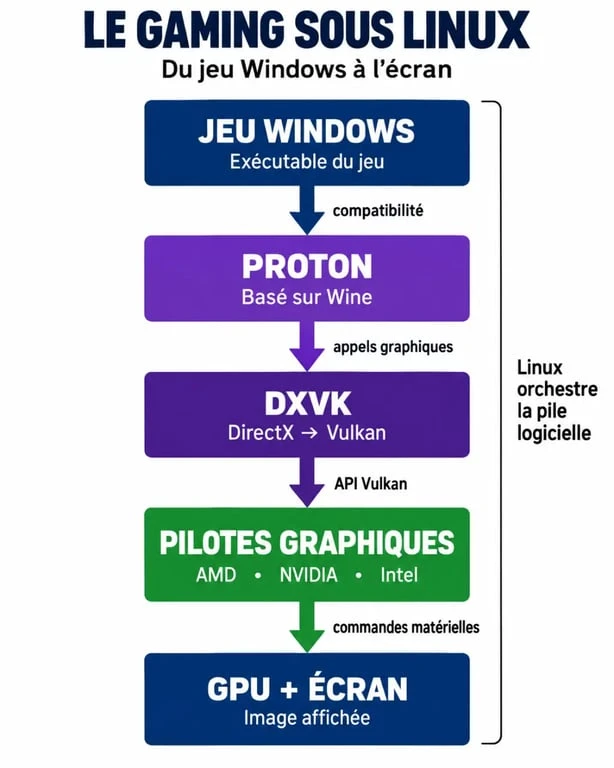
Il faut distinguer trois situations. Un jeu natif Linux fonctionne directement sur le système. Un jeu conçu pour Windows peut passer par une couche de compatibilité comme Proton ou Wine. Enfin, certains titres restent bloqués par leur anti-triche, leur DRM ou un lanceur propriétaire instable. Le bon réflexe consiste donc à évaluer chaque jeu important avant de changer de système.
Proton n’est pas un émulateur
Proton est un fork de Wine développé par Valve pour Steam. Wine implémente l’API Win32 sous Linux : il traduit les appels attendus par un logiciel Windows pour que le système puisse les comprendre. Proton ajoute une intégration adaptée à Steam, ainsi que des composants utiles aux jeux modernes, notamment DXVK pour la traduction de DirectX vers Vulkan et des éléments liés à Direct3D 12.
Cette approche explique pourquoi un même jeu peut fonctionner immédiatement, nécessiter le choix d’une autre version de Proton ou refuser de démarrer. La compatibilité dépend du jeu, de son moteur, de ses mises à jour, de son lanceur et de ses protections, pas seulement de la puissance du PC.
Choisir sa distribution Linux gaming selon son usage
Il n’existe pas une seule meilleure distribution Linux pour les jeux vidéo. Certaines privilégient une expérience prête à l’emploi, d’autres conviennent mieux à un ordinateur de bureau polyvalent ou à une machine de salon. Une distribution dédiée réduit le temps de configuration, mais une distribution généraliste bien préparée peut être tout aussi efficace.
| Distribution | Base et orientation | Profil recommandé | Point d’attention |
|---|---|---|---|
| Bazzite | Basée sur Fedora, expérience proche d’une console et système immutable | Steam, salon, Steam Deck et débutants voulant une base préconfigurée | Le fonctionnement par images demande d’adopter ses méthodes d’installation |
| Nobara | Basée sur Fedora, optimisations et outils gaming préconfigurés | PC de bureau recherchant moins de réglages manuels | Il reste utile de vérifier la prise en charge du matériel spécifique |
| Pop!_OS | Distribution de bureau avec images distinctes AMD et NVIDIA | Utilisateurs de portable, GPU hybride ou NVIDIA | Moins centrée sur l’interface console que Bazzite |
| Ubuntu Game Pack | Environnement Ubuntu enrichi de lanceurs et d’outils | Utilisateurs familiers d’Ubuntu et des paquets DEB | Approche plus classique, donc davantage d’entretien manuel |
| Fedora Game Spin | Sélection de jeux open source | Découverte du jeu libre et usages familiaux | Ne remplace pas à elle seule une configuration Steam complète |
SteamOS, Bazzite ou distribution de bureau ?
SteamOS vise une utilisation très intégrée autour de Steam et du mode Big Picture. Bazzite s’adresse à ceux qui souhaitent retrouver cet esprit sur un PC tout en conservant un environnement de bureau. Sa base immutable, en lecture seule, applique les mises à jour par blocs et facilite le retour arrière lorsqu’une mise à jour pose problème.
Pour travailler, créer ou administrer son système en plus de jouer, Pop!_OS, Nobara ou Ubuntu Game Pack peuvent sembler plus naturels. Le bon choix n’est donc pas celui qui promet le plus de FPS, mais celui dont l’usage quotidien correspond à votre machine et à votre niveau de confort avec Linux.
Steam, Lutris et Heroic : quel outil pour quelle bibliothèque ?
Steam reste le point d’entrée le plus simple. Après son installation, il suffit d’activer Steam Play et Proton dans les paramètres de compatibilité, puis de tester les jeux Windows de la bibliothèque. Steam Linux Runtime apporte aussi un environnement d’exécution cohérent pour de nombreux titres.
- Steam et Proton : choix prioritaire pour les jeux achetés sur Steam et les titres reconnus par Steam Play.
- Lutris : utile pour organiser des jeux venant de Battle.net, Ubisoft Connect, EA App, GOG ou d’installateurs indépendants.
- Heroic Games Launcher : pratique pour les bibliothèques Epic Games Store et GOG.
- Bottles : permet de créer des environnements Wine séparés pour des jeux ou des applications Windows.
- CrossOver : solution commerciale fondée sur Wine, adaptée à ceux qui souhaitent un accompagnement et des améliorations reversées au projet Wine.
Wine et Proton ne sont pas concurrents
Proton est particulièrement confortable lorsqu’un jeu vient de Steam : Valve gère une partie de l’intégration, des réglages et des mises à jour. Wine reste pertinent pour un installateur Windows hors Steam, tandis que Lutris et Bottles servent d’interface pour éviter de manipuler chaque paramètre à la main. L’objectif n’est pas de choisir un outil meilleur dans l’absolu, mais de prendre celui qui correspond à la boutique et au format du jeu.
Un point souvent négligé concerne le trajet des données entre le stockage, le processeur, la mémoire et le GPU. Dans un jeu qui charge constamment des textures et des niveaux, ce flux peut devenir un facteur de ralentissement. Un SSD saturé, une compilation de shaders ou une tâche en arrière-plan peut perturber la fluidité, même si la carte graphique est puissante. Fermer les applications inutiles, laisser de l’espace libre sur le disque et attendre la fin des téléchargements Steam évite parfois des micro-saccades attribuées à tort à Linux ou à Proton.
Pilotes, Vulkan et matériel : les réglages qui comptent vraiment
La carte graphique influence directement la simplicité de l’installation. Les GPU AMD sont souvent recommandés pour le gaming Linux, car leurs pilotes sont largement intégrés au noyau et open source. Intel bénéficie aussi d’une prise en charge intégrée pour de nombreux usages. NVIDIA fonctionne sous Linux, mais peut demander l’installation d’un pilote propriétaire, une image système dédiée ou une vigilance supplémentaire après une mise à jour du noyau.
Vulkan occupe une place centrale : cette API graphique moderne est utilisée par de nombreux jeux et par les couches de traduction comme DXVK. HDR, VRR et Wayland peuvent améliorer l’affichage selon l’écran, le pilote et la distribution, mais leur disponibilité doit être vérifiée sur la configuration réelle plutôt que supposée.
Les noyaux gaming ne transforment pas un PC
Un noyau à faible latence vise surtout une meilleure réactivité, une latence d’entrée plus faible et une gestion plus favorable des tâches en jeu. Les gains annoncés avec certains noyaux gaming se situent parfois entre 1 et 5 % ; ils ne remplacent ni un pilote adapté ni une carte graphique suffisante. GameMode peut aussi ajuster le gouverneur CPU, les priorités d’entrées-sorties, le planificateur et les modes de performance GPU pendant une session.
Avant d’optimiser, vérifiez que le pilote est bien actif, que Vulkan est reconnu, que l’écran utilise sa fréquence de rafraîchissement attendue et que la manette est détectée. Les manettes Xbox, PlayStation, Nintendo et de nombreux modèles tiers sont souvent prises en charge, mais un dongle propriétaire, un volant ou un périphérique RGB peut nécessiter une vérification spécifique.
Vérifier la compatibilité avant d’installer un jeu
La meilleure méthode consiste à consulter ProtonDB avant l’achat ou l’installation d’un titre Windows. Les retours communautaires indiquent généralement la version de Proton utilisée, les éventuels paramètres de lancement, les problèmes de cinématiques ou de manettes et le comportement du multijoueur. Il est préférable de lire des rapports proches de votre matériel plutôt que de se fier à une note seule.
- Vérifiez si le jeu possède une version native Linux ou s’il fonctionne avec Proton.
- Contrôlez la présence d’un anti-triche et cherchez des retours récents sur le mode multijoueur.
- Testez d’abord la version stable de Proton, puis une autre version uniquement si les rapports le recommandent.
- Pour un jeu hors Steam, utilisez Lutris, Heroic ou Bottles selon sa boutique.
- Gardez Windows en double amorçage si votre jeu principal compétitif dépend d’un anti-triche non compatible.
Les anti-triches agressifs constituent la limite la plus importante. Même lorsqu’un jeu se lance et que ses performances sont bonnes, son mode en ligne peut refuser Linux si l’éditeur n’a pas activé la compatibilité nécessaire. Pour une bibliothèque dominée par les jeux solo, les indépendants, les titres Steam et les classiques, Linux peut devenir le système principal. Pour un joueur centré sur quelques compétitions multijoueurs précises, le double amorçage reste souvent la décision la plus pragmatique.