
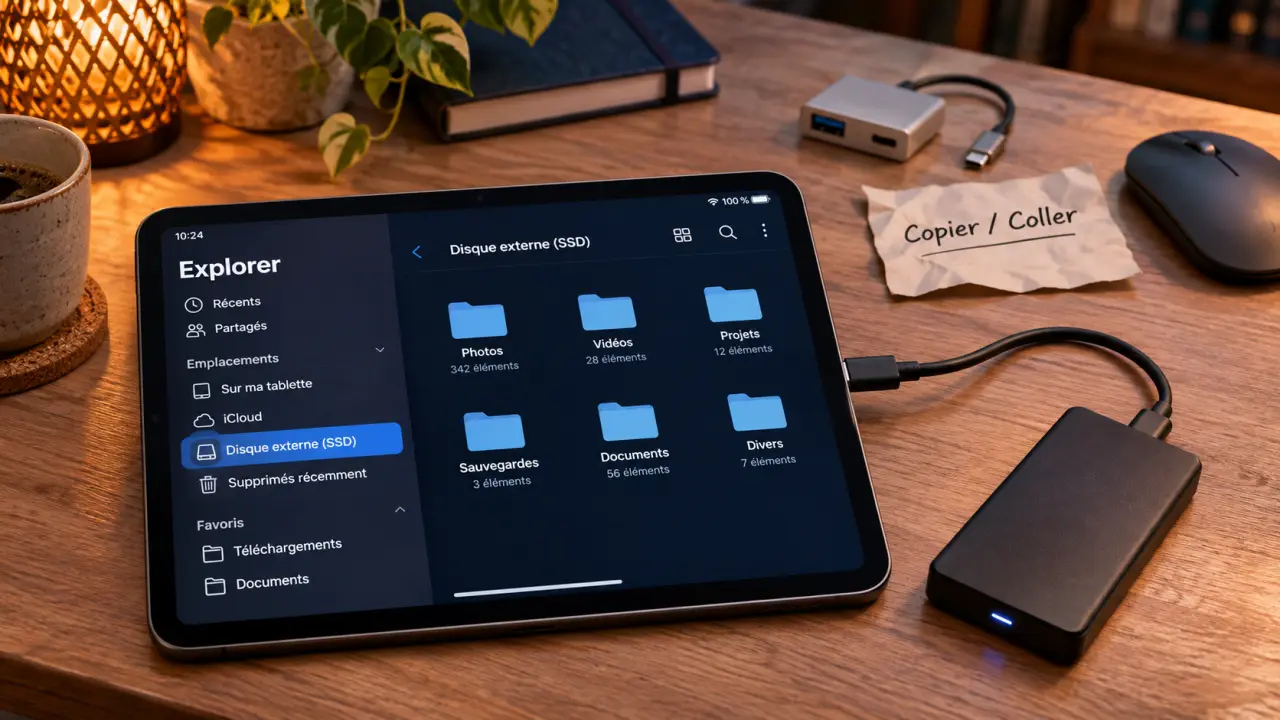
Oui, un iPad peut accéder à un disque dur externe ou à un SSD depuis l’app Fichiers. Il faut toutefois réunir trois conditions : une connexion adaptée au port de l’iPad, un format de disque compatible et une alimentation suffisante. Une fois le support reconnu, vous pouvez consulter son contenu et copier des fichiers dans les deux sens, sans passer par le cloud.
Sommaire
Préparer le branchement selon le port de l’iPad
Commencez par identifier le connecteur de votre tablette : USB-C ou Lightning. Ne vous fiez pas uniquement à son année d’achat : plusieurs gammes d’iPad ont coexisté avec des connectiques différentes. Vérifiez également le port du disque et le câble livré avec celui-ci.
| Port de l’iPad | Connexion du disque | Point de vigilance |
|---|---|---|
| USB-C | Câble USB-C compatible avec le transfert de données, ou adaptateur pour un disque USB-A | La forme du connecteur ne garantit ni le débit ni une alimentation suffisante. |
| Lightning | Adaptateur Lightning vers USB ou Lightning vers USB 3 compatible | Une alimentation supplémentaire peut être nécessaire. |
| USB-C avec Thunderbolt/USB 4 | Connexion compatible avec le disque et les capacités du modèle | Tous les iPad USB-C ne prennent pas en charge Thunderbolt. |
Apple indique que certains modèles compatibles Thunderbolt/USB 4 peuvent accueillir plusieurs lecteurs USB et d’autres appareils Thunderbolt en chaîne. Pour un seul disque, privilégiez néanmoins un branchement simple : chaque accessoire supplémentaire ajoute un élément à vérifier en cas de problème.
Prévoir l’alimentation avant un long transfert
Certains supports sont alimentés directement par le port de l’iPad ; d’autres disposent de leur propre bloc secteur. Un disque gourmand peut ne pas démarrer ou se déconnecter si l’énergie disponible est insuffisante. Utilisez son alimentation lorsqu’elle est prévue, ou un hub alimenté compatible. Sur Lightning, un adaptateur adapté permettant un apport électrique peut résoudre cette difficulté. Un adaptateur passif ne fournit pas, à lui seul, davantage de puissance.
Vérifier le format sans effacer ses données
Le format du disque, aussi appelé système de fichiers, détermine la manière dont les données sont organisées. Il ne faut pas le confondre avec le format d’un document, comme PDF ou JPEG. Selon Apple, le périphérique doit posséder une seule partition de données et utiliser un système de fichiers pris en charge.
- APFS et APFS chiffré : formats de l’écosystème Apple.
- macOS étendu (HFS+) : également accepté.
- exFAT (FAT64) : utile pour échanger des fichiers entre iPad, Mac et PC Windows.
- FAT32 et FAT : pris en charge, mais moins adaptés à certains usages modernes ; FAT32 limite notamment la taille d’un fichier à 4 Go.
Pour un disque partagé entre plusieurs systèmes, exFAT est généralement un choix pratique. APFS peut convenir à un usage centré sur les appareils Apple, mais ce n’est pas une obligation universelle. Le NTFS, fréquent sur les disques utilisés sous Windows, ne figure pas dans cette liste de formats pris en charge par Apple.
Ne reformatez jamais un disque contenant votre seule copie des fichiers. Le formatage efface les données. Vérifiez d’abord son organisation sur un ordinateur, copiez son contenu sur un autre support, puis choisissez le format et le partitionnement appropriés. Un disque neuf n’est pas nécessairement prêt pour l’iPad.
Ouvrir le disque dans Fichiers et copier dans les deux sens
Le stockage externe ne fusionne pas avec la mémoire interne de l’iPad. Il apparaît comme un emplacement distinct dans l’app Fichiers. Vous pouvez y conserver des documents, mais cela ne transforme pas automatiquement le disque en espace d’installation pour les applications.
- Branchez le disque, avec son adaptateur et son alimentation si nécessaire.
- Ouvrez Fichiers, puis affichez Explorer et la liste des emplacements.
- Touchez le nom du support externe pour parcourir ses dossiers.
- Ouvrez un fichier compatible ou sélectionnez les éléments à transférer.
Si le disque apparaît mais qu’un document ne s’ouvre pas, le problème peut venir de l’application nécessaire à sa lecture, et non du stockage. Reconnaître le support et savoir interpréter chaque fichier sont deux choses différentes.
Copier protège l’original, déplacer change son emplacement
Pour importer un fichier, maintenez le doigt dessus, choisissez Copier, puis rejoignez un dossier dans Sur mon iPad et utilisez Coller. Pour exporter, procédez dans l’autre sens : copiez un document de l’iPad, ouvrez le disque et collez-le dans le dossier souhaité. Pour plusieurs éléments, utilisez d’abord la commande de sélection.
Copier conserve l’original ; déplacer vise à le retirer de son emplacement initial. Pour des photos ou des documents irremplaçables, privilégiez la copie, vérifiez que les fichiers de destination s’ouvrent, puis supprimez éventuellement les originaux. Depuis Photos ou une autre application, l’option de partage Enregistrer dans Fichiers permet aussi de choisir le disque lorsqu’il est accessible.
Attendez la fin des opérations avant de débrancher le câble. Enfin, une copie ponctuelle n’est pas une synchronisation : les modifications ultérieures ne seront pas automatiquement répercutées. Et si vous effacez l’original pour libérer l’iPad, le disque devient votre unique exemplaire, pas une sauvegarde suffisante.
Disque absent ou instable : vérifier dans le bon ordre
Un support invisible dans Fichiers n’est pas forcément défectueux. Avant de le remplacer ou de le formater, isolez les causes possibles avec des tests simples.
- Affichez tous les emplacements. Revenez dans Explorer et déployez la barre latérale si elle est masquée.
- Contrôlez le câble. Essayez un câble connu pour transférer des données, pas uniquement pour charger.
- Simplifiez le montage. Retirez les accessoires inutiles et testez une connexion directe lorsque c’est possible.
- Vérifiez l’énergie. Branchez l’alimentation du disque ou essayez un hub alimenté compatible.
- Testez sur un ordinateur. Vérifiez que le disque fonctionne, puis contrôlez son format et sa partition de données.
Un disque qui apparaît puis disparaît pendant une copie invite notamment à examiner le câble et l’alimentation. S’il reste stable sur ordinateur mais invisible sur iPad, concentrez-vous sur l’adaptateur, le système de fichiers et le partitionnement. Évitez le formatage comme premier réflexe : il ne corrige ni un câble défaillant ni un manque d’énergie.
Choisir entre HDD et SSD selon les fichiers transportés
Un HDD, disque mécanique à plateaux, convient notamment au stockage de gros volumes avec un budget contenu. Un SSD, à mémoire flash, est généralement plus rapide et mieux adapté aux déplacements fréquents. Pour consulter quelques documents, la vitesse maximale compte moins que pour copier régulièrement des photos ou des vidéos 4K.
Comparez la capacité utile, le poids, la connectique, les besoins électriques et la garantie. YouTips évoque des capacités allant de 256 Go à plusieurs téraoctets : choisissez selon votre bibliothèque actuelle et sa croissance, plutôt qu’en fonction du seul prix affiché.
À titre d’exemple, Crucial annonce pour son SSD portable X9 jusqu’à 4 TB et 1 050 Mo/s. Ces valeurs commerciales ne garantissent pas ce débit sur votre iPad : les performances dépendent aussi du port, du câble, des adaptateurs et des fichiers transférés.
La patine d’un boîtier raconte ses voyages, pas l’état des données qu’il contient. Un disque rayé peut fonctionner parfaitement, tandis qu’un support impeccable peut tomber en panne. Pour vos archives, consignez plutôt la date des copies, vérifiez quelques fichiers après chaque transfert important et conservez un second exemplaire indépendant : cette traçabilité protège davantage vos souvenirs que l’apparence du matériel.
Enfin, si vous choisissez un support chiffré, vérifiez que son déverrouillage fonctionne sur iPad sans logiciel réservé à un ordinateur. Le bon disque est celui dont vous pouvez réellement ouvrir, copier et récupérer les fichiers, pas seulement celui qui affiche la vitesse la plus élevée.