Pour jouer sur un bureau, un écran PC est généralement le choix le plus pratique ; depuis un canapé, une TV prend souvent l’avantage. Mais une console peut parfaitement fonctionner sur un moniteur, et un ordinateur sur un téléviseur. La bonne décision dépend surtout du recul disponible, des jeux pratiqués et du temps consacré au travail. La taille ne suffit donc pas : il faut aussi comparer netteté, réactivité et confort d’installation.
Sommaire
Partez de votre installation, pas de la diagonale rêvée
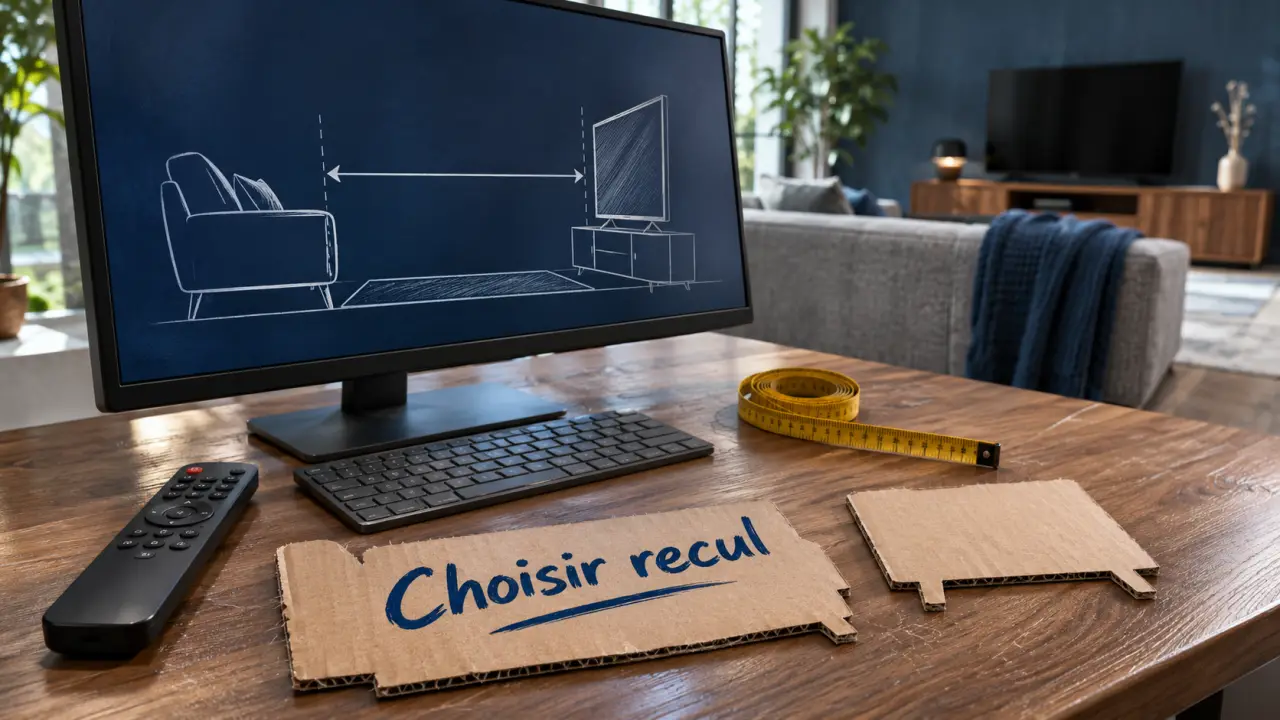
Un grand écran impressionne en magasin, mais peut devenir encombrant à proximité. Avant de comparer les modèles, mesurez la distance entre vos yeux et l’emplacement prévu, puis la profondeur du bureau. Vérifiez aussi si vous pouvez voir toute l’image sans tourner régulièrement la tête.
Au bureau, privilégiez une image facile à parcourir
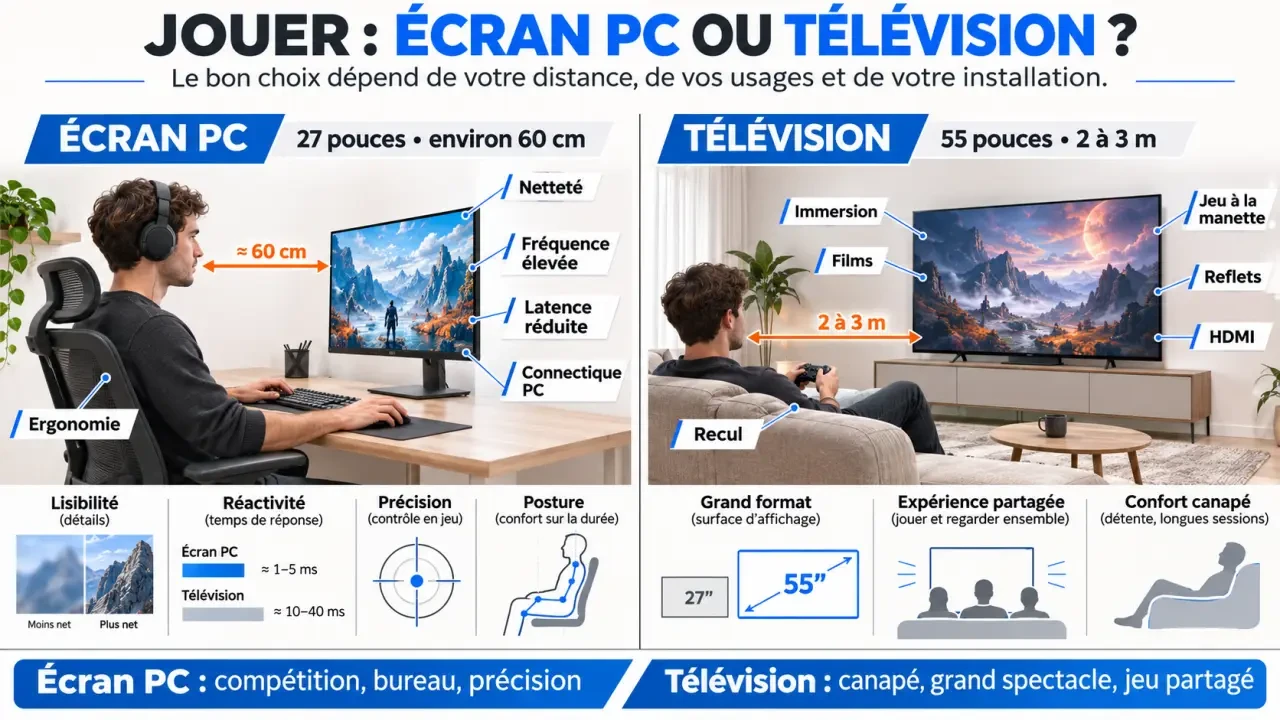
À environ 60 cm, un moniteur de 27 pouces constitue un point de départ à examiner, pas une règle universelle. La résolution, votre vision et la taille des caractères comptent également. Un pied réglable en hauteur, l’inclinaison et une fixation VESA facilitent le positionnement. Une TV posée sur ses pieds offre souvent moins de latitude et peut placer le haut de l’image trop haut.
Un grand écran agit parfois comme un aimant : on rapproche les fenêtres importantes du centre et l’on délaisse les bords, pourtant payés au prix fort. Avant l’achat, reproduisez son encombrement avec un gabarit en carton et imaginez l’emplacement du jeu, du navigateur et des outils de discussion. Si ces zones exigent des mouvements répétés de la tête, une diagonale plus petite ou deux écrans orientables seront probablement plus utiles qu’une seule immense surface.
Au salon, la TV simplifie l’usage partagé
À 2 à 3 mètres, une TV de 55 pouces représente un repère courant à adapter à vos préférences. Elle convient au jeu à la manette, aux films et aux séances à plusieurs. Télécommande et haut-parleurs intégrés facilitent généralement l’utilisation quotidienne. Un PC relié à cette TV peut ainsi devenir une machine de salon sans imposer l’achat d’une console.
Netteté et qualité d’image : comparez ce que vous regardez vraiment
La résolution indique le nombre de pixels : 1920 × 1080 en Full HD, 2560 × 1440 en QHD et 3840 × 2160 en 4K UHD. À résolution identique, une plus petite diagonale possède une densité de pixels supérieure. Cette densité, exprimée en PPI ou pixels par pouce, contribue à la finesse perçue, mais son intérêt dépend du recul.
Pour les textes, la 4K n’efface pas tous les compromis
Un moniteur 27 pouces 4K et une TV 55 pouces 4K affichent le même nombre de pixels, répartis sur des surfaces différentes. À proximité, les caractères ne paraissent donc pas aussi fins. La mise à l’échelle du système permet d’agrandir les interfaces, sans augmenter la densité physique de la dalle.
Pour remplacer un moniteur par une TV, vérifiez également la présence d’un mode PC, l’affichage sans recadrage et la restitution chromatique 4:4:4 au mode souhaité, importante pour les petits textes colorés. Testez un document et un tableau, pas seulement une vidéo : une image spectaculaire ne garantit pas une lecture agréable pendant plusieurs heures.
Pour les films et jeux solo, examinez le HDR réel
La mention HDR ne suffit pas à garantir des hautes lumières éclatantes et des ombres détaillées. Le résultat dépend notamment du contraste, de la luminosité et, sur les LCD concernés, de la gradation locale du rétroéclairage. L’OLED et les LCD mini-LED existent aussi bien parmi les TV que parmi les moniteurs : aucune catégorie ne gagne automatiquement.
Comparez également les reflets dans votre pièce. Une dalle brillante face à une fenêtre peut gêner davantage qu’une différence de résolution. Pour la création graphique, recherchez plutôt des mesures de fidélité des couleurs et les modes colorimétriques adaptés à votre travail.
Pour jouer, séparez fluidité, netteté en mouvement et latence
Un écran rapide ne se résume pas à un chiffre en millisecondes. Quatre notions décrivent des phénomènes différents :
- Les Hz indiquent le nombre de rafraîchissements de l’écran par seconde.
- Les FPS correspondent aux images produites chaque seconde par le jeu et la machine.
- Le temps de réponse décrit la vitesse de transition des pixels, qui influence les traînées en mouvement.
- L’input lag désigne le délai entre une commande et sa traduction visible à l’écran.
Pour les jeux compétitifs, un moniteur à 144, 165 ou 240 Hz peut être pertinent si le PC produit suffisamment d’images. Une fréquence élevée n’invente pas les images manquantes. Sur console, vérifiez les modes proposés par chaque jeu : disposer d’un écran 120 Hz ne signifie pas que tous les titres fonctionneront à 120 images par seconde.
Une TV équipée d’un bon mode jeu peut offrir une faible latence. Ce mode réduit certains traitements vidéo, notamment ceux susceptibles de retarder l’affichage. Distinguez aussi la fréquence native des indices commerciaux liés à l’interpolation : ces derniers ne décrivent pas la fréquence réellement exploitable par votre machine.
Corsair conseille un temps de réponse inférieur à 5 ms pour jouer et cite 1 à 2 ms comme idéal. Ces repères ne remplacent toutefois pas des mesures comparables : le « 1 ms » annoncé peut dépendre d’un réglage d’overdrive provoquant des contours parasites. Consultez des essais portant sur la rémanence et la latence au mode que vous utiliserez réellement.
Vérifiez toute la chaîne avant de payer pour des fonctions inutilisables
La résolution, la fréquence et le HDR accessibles dépendent ensemble de l’appareil, de sa sortie vidéo, du câble et de l’entrée de l’écran. La seule présence d’un port HDMI ou DisplayPort ne garantit pas le mode recherché. Pour viser la 4K à 120 Hz, contrôlez explicitement cette combinaison dans les caractéristiques des deux appareils.
HDMI 2.1 est particulièrement pertinent pour de nombreuses configurations de salon récentes, tandis que DisplayPort reste courant sur PC. Ne vous contentez pas du numéro de version : vérifiez les fonctions effectivement prises en charge sur chaque entrée, y compris avec le HDR activé.
La synchronisation adaptative, ou VRR, ajuste le rafraîchissement aux images fournies pour limiter déchirements et irrégularités de cadence. G-Sync et FreeSync sont les technologies associées respectivement à NVIDIA et AMD. Leur compatibilité dépend de l’écran, de la carte graphique ou console et de la connexion utilisée.
Pour un poste mixte, un hub USB ou un port USB-C avec Power Delivery peut simplifier le branchement d’un ordinateur portable. Un ultrawide 21:9 offre davantage de largeur pour travailler ou certains jeux PC, mais vérifiez la prise en charge par vos jeux ; les consoles privilégient généralement le 16:9.
Quel équipement retenir selon votre usage dominant ?
| Votre priorité | Choix généralement pertinent | Point à contrôler |
|---|---|---|
| Jeu compétitif au bureau | Moniteur gaming | Fréquence exploitable, rémanence et latence mesurées |
| Console et films au canapé | TV | Mode jeu, recul, HDR et reflets |
| Travail quotidien et jeux | Moniteur polyvalent | Lisibilité, pied réglable et connectique |
| Jeux solo sur PC au salon | TV reliée au PC | Modes vidéo compatibles et installation des commandes |
À budget comparable, ne jugez pas uniquement le rapport taille/prix. Ajoutez le coût éventuel d’un support, d’un câble adapté ou d’un système audio. Une grande diagonale abordable perd son intérêt si elle impose une posture inconfortable ou reste limitée au mauvais mode vidéo.
Si vous travaillez au bureau et jouez au salon, conserver deux écrans spécialisés peut être plus cohérent qu’un équipement unique rempli de compromis. Sinon, choisissez selon l’activité qui occupe le plus de temps : lisibilité et ergonomie à proximité, immersion et simplicité à distance.