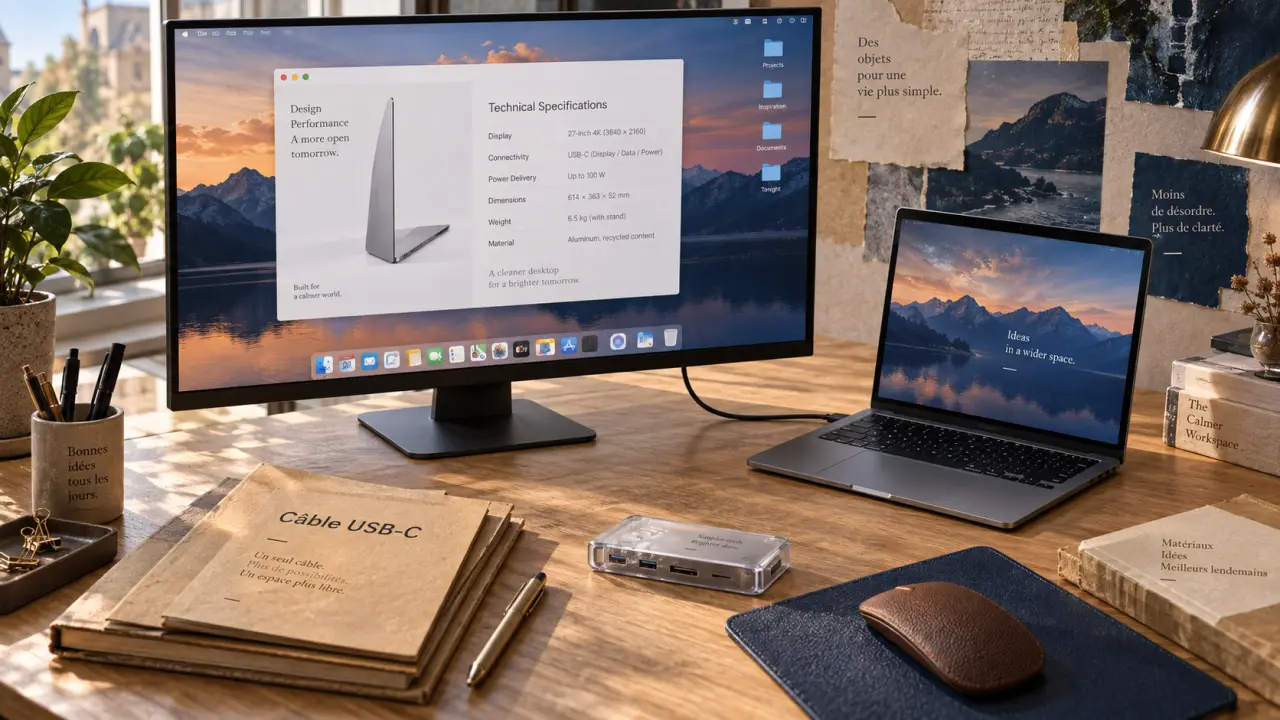
Un écran pour Mac ne se choisit pas uniquement selon sa diagonale ou son prix. Pour profiter d’un affichage confortable dans macOS, il faut surtout trouver le bon équilibre entre finesse des textes, qualité des couleurs, connectique et ergonomie. Un écran 5K de 27 pouces reste la référence pour une image très proche de l’expérience Apple. Un bon modèle 4K USB-C offre souvent le choix le plus rationnel pour le télétravail, les études ou un poste équipé d’un Mac mini.
Sommaire
Partir de votre Mac et de votre poste de travail
Avant de comparer les moniteurs, identifiez l’appareil qui pilotera l’écran et votre façon de travailler. Un MacBook profite particulièrement d’un écran USB-C capable de recharger l’ordinateur avec le même câble. Avec un Mac mini ou un Mac Studio installé à demeure, vous avez davantage de liberté : l’ergonomie du pied, le nombre d’entrées et la qualité de la dalle deviennent plus importants que la recharge.
MacBook : un seul câble peut vraiment changer le quotidien
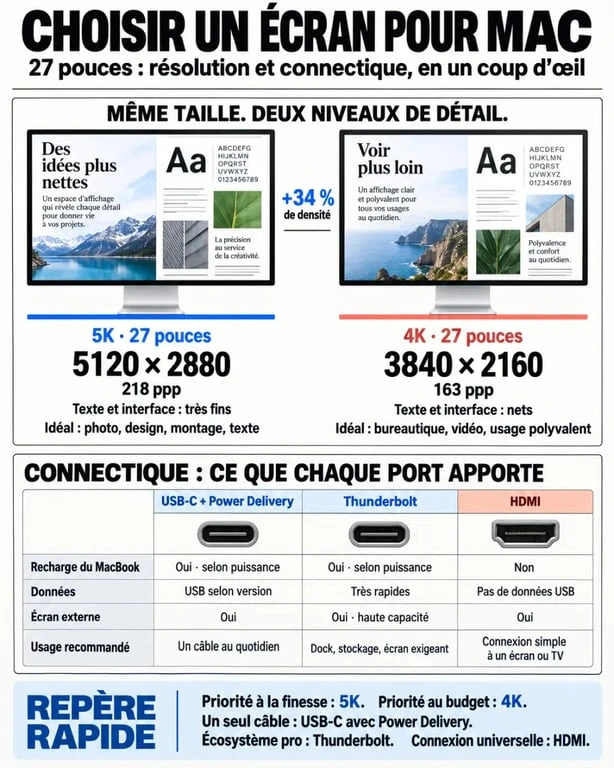
Pour un MacBook Air ou un MacBook Pro, privilégiez un écran doté d’un port USB-C avec Power Delivery. Une puissance de 65 à 100 W permet, selon les besoins de l’ordinateur, d’alimenter le portable tout en transmettant l’image. Le bureau gagne en clarté : un seul câble peut gérer l’affichage, la charge et parfois les périphériques branchés au hub intégré. Vérifiez toutefois que l’écran fournit une puissance adaptée à votre configuration, notamment avec un MacBook Pro utilisé pour le montage ou la 3D.
Mac mini, Mac Studio et iPad : des besoins distincts
Avec un Mac mini ou un Mac Studio, Thunderbolt, USB-C et HDMI peuvent convenir, à condition de vérifier les ports disponibles et la définition prise en charge. L’HDMI est pratique pour utiliser une entrée supplémentaire, tandis que l’USB-C ou le Thunderbolt simplifie souvent le branchement des accessoires. Pour un iPad Pro ou un iPad Air, la compatibilité avec un écran externe dépend aussi du modèle et de la version du système. Considérez donc l’écran comme une extension possible, et non comme le remplacement automatique d’un poste Mac.
La résolution qui rend macOS confortable à lire
Sur Mac, la qualité perçue ne se résume pas à la mention « 4K ». La densité de pixels, la taille de la dalle et le réglage de mise à l’échelle influencent directement la finesse des menus, des polices et des interfaces. La différence se remarque particulièrement après plusieurs heures entre tableurs, traitement de texte et fenêtres de navigateur.
Le 5K 27 pouces, le choix de la précision visuelle
Un écran 5K de 27 pouces affiche 5120 × 2880 pixels. Cette combinaison produit une image très détaillée et offre un espace de travail généreux sans réduire les éléments de l’interface à une taille inconfortable. Pour les créatifs, les développeurs et les utilisateurs habitués aux écrans Retina, c’est l’option la plus cohérente lorsque le budget le permet. L’Apple Studio Display et le LG UltraFine 5K illustrent cette catégorie premium, conçue pour une expérience Mac homogène.
Le 4K, un excellent compromis pour la plupart des bureaux
Un écran 4K suffit souvent pour la bureautique avancée, le télétravail, la programmation et la retouche occasionnelle. À 27 pouces, il améliore nettement l’affichage par rapport au Full HD. Certains réglages d’échelle de macOS donnent toutefois un résultat un peu moins naturellement défini qu’en 5K. En contrepartie, l’offre est plus large et propose de bons rapports qualité-prix, avec des fonctions utiles comme l’USB-C, le commutateur KVM ou le pied réglable.
La résolution doit toujours être mise en relation avec la taille de la dalle. Une grande surface avec trop peu de pixels agrandit les caractères, mais peut aussi rendre leurs contours moins fins. À l’inverse, une définition élevée associée à une diagonale adaptée permet de lire les lignes d’un tableau, les repères d’une timeline vidéo ou les détails d’une photo sans effort visuel excessif. Le couple taille-résolution mérite donc plus d’attention que la seule mention 4K ou 5K.
USB-C, Thunderbolt ou HDMI : choisir une connexion sans mauvaise surprise
La connectique détermine la simplicité d’installation et l’évolution du poste. Un écran peut afficher une image depuis un Mac via HDMI, mais cela ne suffit pas pour remplacer une station d’accueil. Examinez l’ensemble des ports : entrée vidéo, recharge, ports USB pour le clavier et le disque externe, sortie casque et éventuelle connexion Ethernet.
| Connexion | À privilégier pour | Point de vigilance |
|---|---|---|
| USB-C | MacBook, bureau épuré, recharge et données avec un câble | Contrôler la puissance Power Delivery et les ports du hub |
| Thunderbolt 3 | Poste professionnel, accessoires rapides, chaînage selon l’équipement | Ne pas confondre le port USB-C physique avec les fonctions Thunderbolt |
| HDMI | Mac mini, second écran, installation simple | Pas de recharge du MacBook ni de données via le câble vidéo |
Le bon réflexe : consultez la fiche technique du Mac et celle du moniteur avant l’achat. Vérifiez aussi le câble fourni. Un câble USB-C destiné à la charge n’offre pas systématiquement les mêmes capacités vidéo et de transfert qu’un câble conçu pour l’affichage. Si vous utilisez un bras articulé, contrôlez également la compatibilité VESA. Ce détail peut modifier l’ergonomie d’un poste fixe.
Quel type d’écran pour Mac selon votre usage et votre budget ?
Il n’existe pas un meilleur moniteur pour tous les utilisateurs de Mac. Le bon choix évite de payer pour des fonctions inutiles tout en répondant à votre principale frustration : manque de netteté, câbles multiples, couleurs peu fiables ou espace de travail limité.
| Profil | Configuration à rechercher | Familles de modèles à considérer |
|---|---|---|
| Bureautique, études, télétravail | 27 pouces 4K, USB-C, pied réglable, recharge de 65 W ou plus | Dell 27 Plus 4K USB-C Monitor S2725QC, HP E27u G4 |
| Photo, graphisme, vidéo | 27 pouces 5K ou 4K soigné, couverture de 99 % DCI-P3, bonne homogénéité | Apple Studio Display, LG UltraFine 5K, BenQ PD2725U |
| MacBook et bureau partagé | USB-C avec Power Delivery, hub USB, changement de source simple | BenQ MA270 et moniteurs USB-C comparables |
| Jeu et création polyvalente | 4K, fréquence adaptée à votre usage, entrées multiples | Samsung Odyssey Neo G7 |
Pour les créatifs, la couleur passe avant la liste des fonctions
La photo, l’illustration et la vidéo exigent une reproduction des couleurs fiable. Une couverture de 99 % DCI-P3 est un repère utile pour travailler dans un espace colorimétrique étendu, mais elle ne remplace pas un calibrage lorsque l’activité implique des livrables imprimés ou une validation client. Une luminosité de 500 nits peut aussi améliorer le confort dans une pièce lumineuse. Ne choisissez pas uniquement sur une promesse de « couleurs vives » : l’homogénéité de la dalle et la précision des réglages comptent davantage.
Pour les usages courants, financez l’ergonomie avant le prestige
Pour la productivité, un écran 4K de 27 pouces bien équipé peut être plus pertinent qu’un modèle premium sans réglage en hauteur ni ports pratiques. Recherchez un pied inclinable et ajustable, ou prévoyez un bras VESA. Placez l’écran à environ une longueur de bras et alignez le haut de la dalle près du niveau des yeux. Cette installation peut réduire la fatigue plus efficacement qu’une simple augmentation de la diagonale.
La décision rapide avant d’acheter
Choisissez un écran 5K de 27 pouces si vous recherchez la meilleure finesse d’affichage sur macOS, un rendu premium et un outil adapté au travail de l’image. Choisissez un écran 4K USB-C si vous voulez une solution polyvalente, plus accessible et pratique avec un MacBook. Si votre Mac est fixe, examinez attentivement les entrées HDMI et USB-C disponibles. Cette flexibilité sera utile si vous ajoutez un second ordinateur, une console ou un périphérique.
Dans tous les cas, comparez d’abord la résolution à taille égale, la recharge USB-C, l’ergonomie et le niveau d’exigence colorimétrique. Ces critères déterminent si votre écran externe deviendra un véritable prolongement du Mac, plutôt qu’une simple grande dalle posée sur le bureau.