Un écran 165 Hz est un choix pertinent pour jouer avec davantage de fluidité, surtout si vous venez d’un moniteur 60 Hz. En revanche, remplacer un bon écran 144 Hz uniquement pour gagner quelques hertz apporte un bénéfice limité. Avant d’acheter, vérifiez surtout trois points : les performances de votre PC, la résolution souhaitée et la fréquence réellement accessible sur les ports de l’écran.
Sommaire
165 Hz : un vrai changement depuis 60 Hz, un petit pas depuis 144 Hz
Un écran 165 Hz peut actualiser son affichage jusqu’à 165 fois par seconde. Les FPS, ou images par seconde, désignent quant à eux les images produites par le PC. Un moniteur 165 Hz ne transforme donc pas automatiquement vos jeux en jeux à 165 FPS. Si votre configuration produit moins d’images, vous ne profitez pas pleinement de sa fréquence maximale.
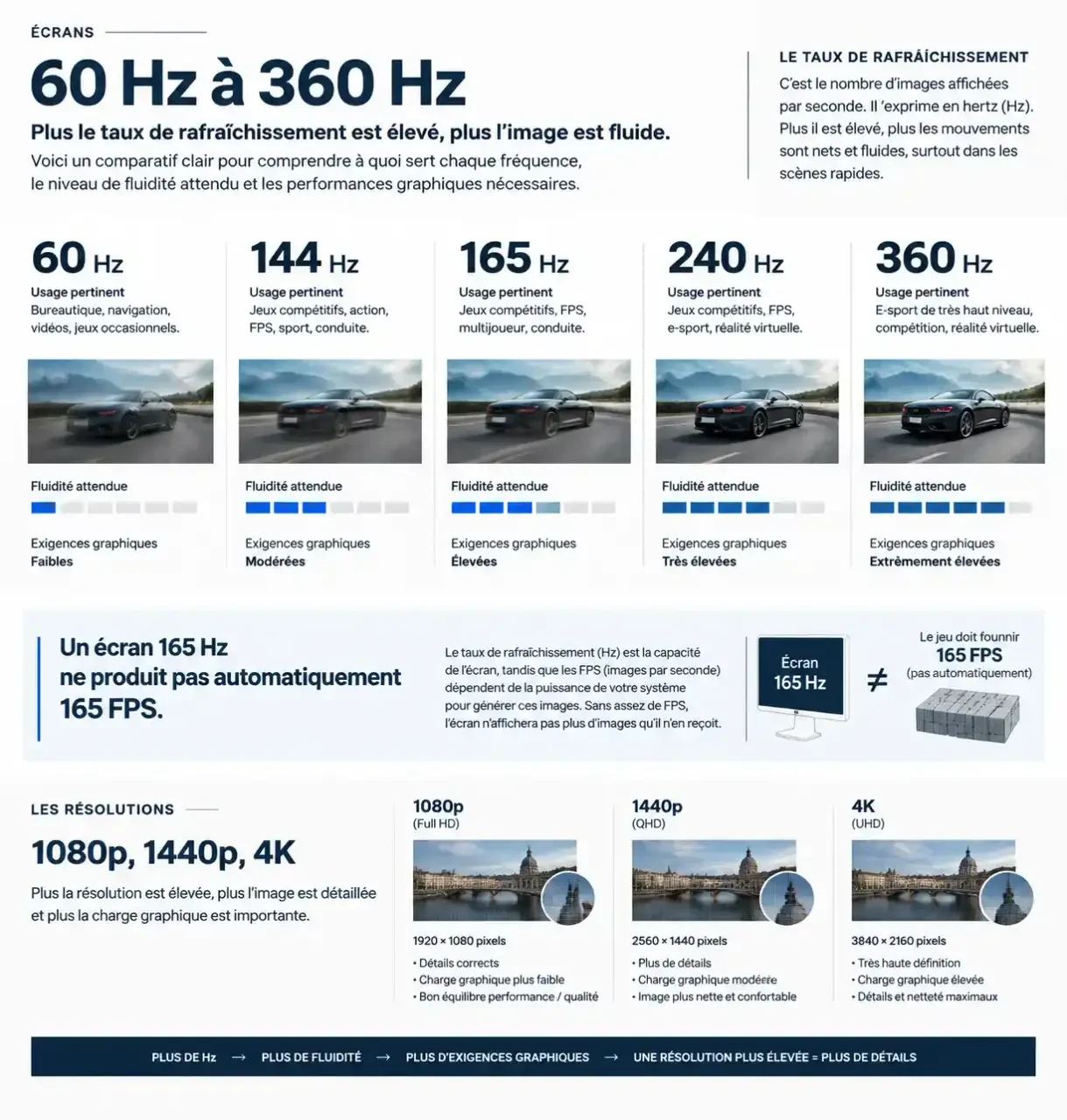
Le passage depuis 60 Hz se remarque notamment dans les déplacements rapides, le suivi d’une cible et le défilement des pages. Entre 144 Hz et 165 Hz, la différence est beaucoup plus discrète : elle peut être perceptible, mais dépend de votre sensibilité, du jeu et de la réactivité réelle de la dalle.
| Fréquence | Usage pertinent | Limite à considérer |
|---|---|---|
| 60 Hz | Bureautique et jeux où la qualité graphique prime | Mouvements moins fluides dans les jeux rapides |
| 144 Hz | Gaming polyvalent et compétitif | Déjà suffisamment proche du 165 Hz pour éviter un remplacement systématique |
| 165 Hz | Compromis entre fluidité et qualité d’image | Demande un PC capable de produire suffisamment de FPS |
| 240 Hz | Jeux compétitifs joués à très haut débit d’images | Exigence accrue pour le processeur et la carte graphique |
| 360 Hz | Recherche poussée de réactivité en compétition | Intérêt réduit sans performances élevées et régulières |
Pour un nouvel achat à caractéristiques et prix proches, privilégier 165 Hz plutôt que 144 Hz est logique. Si vous possédez déjà un bon 144 Hz, cherchez plutôt un progrès sur la définition, le contraste ou la netteté en mouvement. Une fréquence supérieure ne garantit ni une meilleure image ni de meilleurs résultats en ligne.
Choisir la résolution en fonction de vos jeux et de votre PC
La bonne association n’est pas « la carte graphique la plus chère avec le plus de hertz ». Elle repose sur les performances obtenues dans vos jeux, avec les réglages que vous souhaitez conserver. Une configuration à l’aise en 1080p à haute fréquence peut devenir nettement moins rapide en 1440p.
1080p pour privilégier les FPS, 1440p pour équilibrer finesse et fluidité
Le 1080p reste cohérent pour les jeux compétitifs : il limite la charge graphique et facilite l’obtention d’une fréquence d’images élevée. Le 1440p convient davantage à un usage mixte, entre jeux rapides, aventures solo et travail. Il offre une image plus détaillée, mais sollicite davantage le GPU. La diagonale et votre distance de vision comptent aussi : comparez la finesse d’affichage à taille équivalente.
La 4K privilégie encore davantage le détail et augmente fortement les besoins graphiques. Pour des jeux solo, une meilleure définition et des réglages visuels élevés peuvent être préférables à la recherche permanente de 165 FPS. Inversement, un joueur compétitif acceptera souvent de réduire certains effets pour stabiliser les performances.
Vérifier les performances plutôt que le seul nom du GPU
Une carte graphique capable de jouer confortablement à 144 Hz en 1080p ou 1440p constitue généralement une base cohérente pour un écran 165 Hz, sans garantir 165 FPS partout. Consultez des tests correspondant à vos jeux et à votre résolution. Regardez aussi les baisses de performances : une moyenne élevée peut masquer des ralentissements gênants.
Avant de choisir, préparez une petite capsule de vos usages : un jeu compétitif, un jeu solo exigeant et une tâche quotidienne avec du texte. Notez pour chacun vos priorités et vos performances actuelles. Cette sélection représentative évite d’acheter pour un scénario exceptionnel : un écran doit aussi rester agréable lorsque vous lisez, travaillez ou jouez sans rechercher le maximum de FPS.
Connectique : vérifier le 165 Hz à la définition native
La présence d’une prise HDMI ou DisplayPort ne suffit pas. La fréquence maximale dépend de toute la chaîne : sortie vidéo du PC, entrée du moniteur, câble, résolution, profondeur de couleur et pilotes. Le tableau des modes pris en charge dans le manuel du fabricant est plus utile qu’un simple logo sur une fiche commerciale.
HDMI 2.0, HDMI 2.1 et DisplayPort : lire les limites de chaque entrée
Le HDMI 2.0 permet le 165 Hz en 1080p lorsque les appareils proposent ce mode. En 1440p à 165 Hz, vérifiez plus attentivement les restrictions : selon la configuration, une profondeur de couleur de 8 bits et un sous-échantillonnage en 4:2:2 ou 4:2:0 peuvent être nécessaires. Ces compromis peuvent dégrader la netteté des petits caractères colorés, ce qui compte pour un usage bureautique.
Certains moniteurs proposent leur fréquence maximale uniquement en DisplayPort, ou via un mode d’overclocking prévu par le fabricant. D’autres disposent du HDMI 2.1. Dans tous les cas, contrôlez le mode exact annoncé pour chaque port : le nom de l’interface ne garantit pas à lui seul toutes les combinaisons de définition, fréquence et couleurs.
Activer la fréquence après le branchement
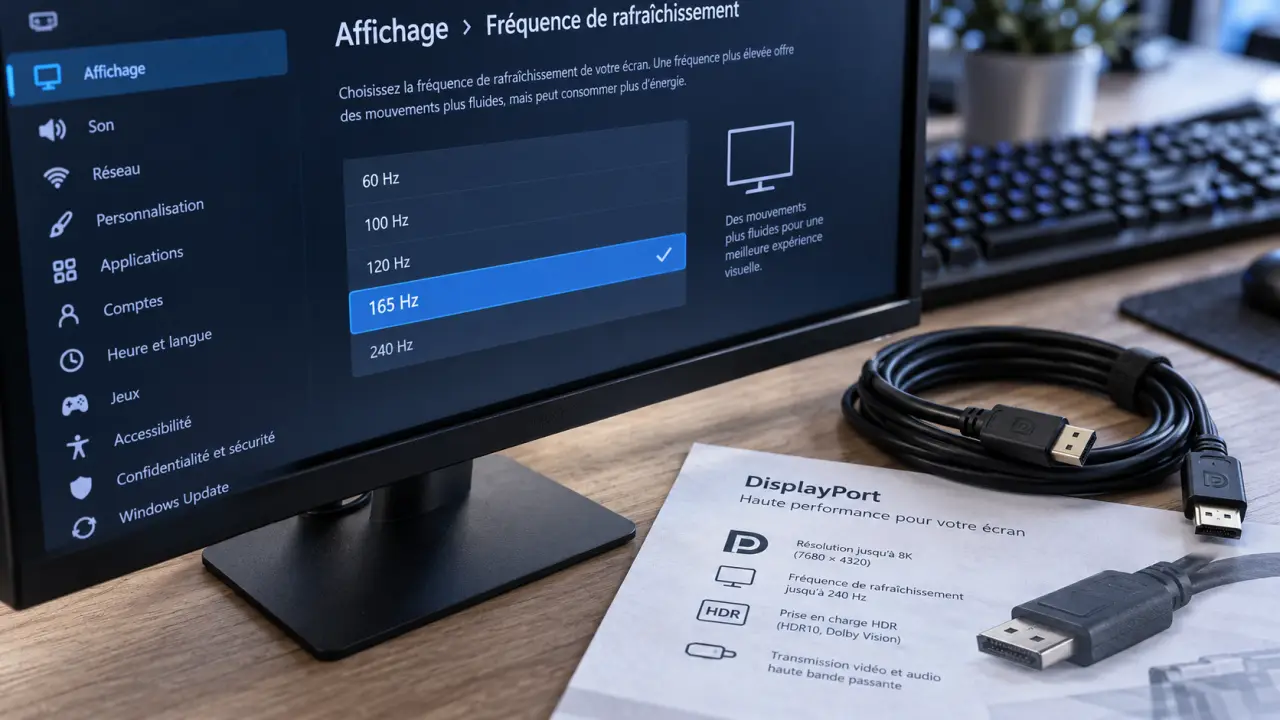
Utilisez un câble adapté, branchez l’écran sur la carte graphique dédiée si votre PC en possède une, puis vérifiez les paramètres d’affichage avancés de Windows. Sélectionnez la définition native et 165 Hz lorsque cette option est disponible. Contrôlez également le menu du moniteur et actualisez les pilotes graphiques si le mode attendu n’apparaît pas. Un adaptateur ou une station d’accueil peut aussi limiter la fréquence.
Comparer les offres sans se laisser convaincre par les seuls hertz
Pour départager deux écrans PC 165 Hz, commencez par la qualité de la dalle. Les technologies IPS, VA et TN présentent des compromis différents ; mieux vaut consulter des essais du modèle précis plutôt que juger uniquement son étiquette. Recherchez notamment des observations sur les traînées derrière les objets, les transitions sombres et les halos produits par un réglage d’accélération trop agressif.
Le temps de réponse annoncé ne correspond pas à la latence totale entre votre action et son affichage. Une mention « 1 ms » ne prouve donc pas qu’un écran sera plus réactif qu’un autre. De même, la compatibilité HDR ne suffit pas à garantir un rendu spectaculaire : luminosité, contraste et gestion du rétroéclairage restent déterminants.
- Synchronisation adaptative : vérifiez la compatibilité FreeSync ou G-SYNC avec votre carte graphique, ainsi que la plage de fonctionnement, pour limiter les déchirures d’image lorsque les FPS varient.
- Ergonomie : comparez le réglage en hauteur, l’inclinaison, l’encombrement du pied et la compatibilité avec un bras si nécessaire.
- Qualité d’image : examinez la fidélité des couleurs, le contraste et le comportement dans une pièce lumineuse.
- Conditions d’achat : contrôlez la garantie, la politique concernant les pixels défectueux et les possibilités de retour.
Chez les distributeurs, filtrez d’abord par résolution et fréquence, puis comparez le prix total et la référence exacte. Le bon achat est un écran dont votre PC peut exploiter la fluidité sans sacrifier vos autres usages. Pour remplacer un 60 Hz, le 165 Hz représente une évolution convaincante ; depuis un 144 Hz, exigez aussi une amélioration visible de l’image ou du confort d’installation.