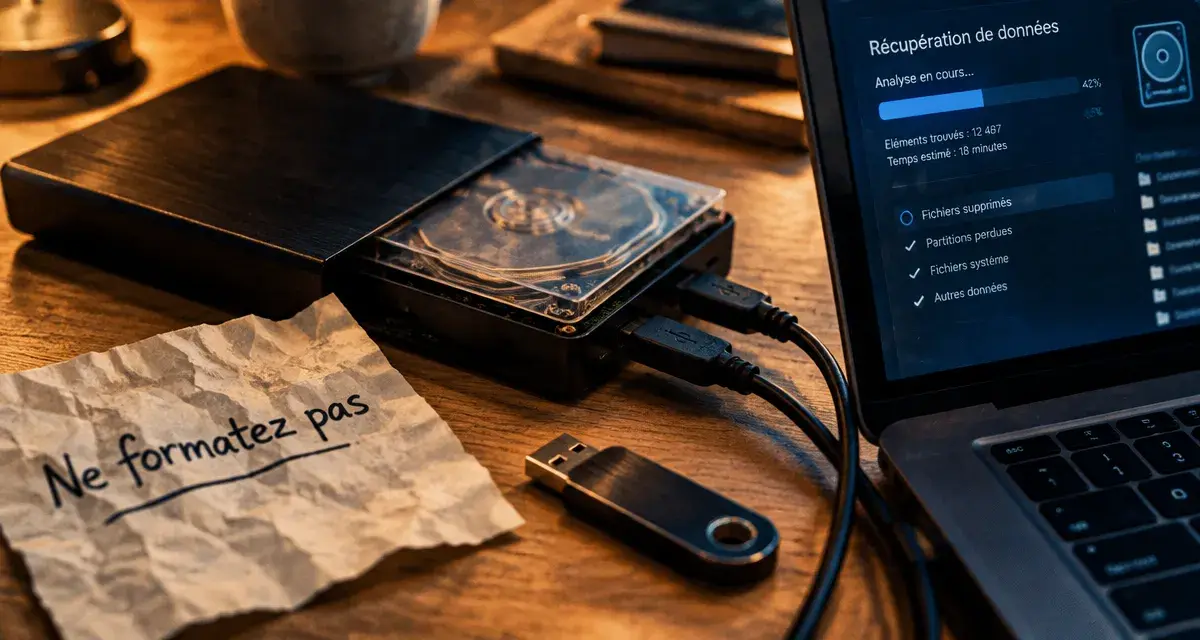
Face à des fichiers disparus, à un disque qui demande soudain un formatage ou à un volume devenu inaccessible, le premier réflexe compte davantage que le logiciel choisi. Pour récupérer des données sur un disque dur externe, cessez immédiatement toute écriture sur le support : ne copiez rien, ne l’utilisez pas comme destination et refusez toute proposition de formatage. Une récupération reste souvent possible après une suppression ou un formatage, mais elle devient plus difficile lorsque de nouvelles données écrasent les anciennes ou que le disque est sollicité à répétition.
Sommaire
Commencer par distinguer le problème : perte logique ou panne matérielle
Un fichier peut être absent sans avoir disparu physiquement. Après une suppression, le système de fichiers marque généralement l’espace comme disponible. Les données peuvent alors être retrouvées tant qu’aucune nouvelle écriture ne les a remplacées. Un formatage rapide, une partition devenue RAW, des fichiers masqués par un malware ou une corruption de la table de partition relèvent le plus souvent d’une panne logique. Les sauvegardes, les outils système et les logiciels de récupération peuvent alors être utiles.
À l’inverse, une chute, une infiltration d’eau, une surtension, un boîtier endommagé, des cliquetis ou un disque qui s’arrête pendant la lecture font suspecter une panne électronique ou mécanique. Dans ce cas, lancer plusieurs scans peut aggraver l’état du support. Le disque dur externe n’est pas forcément en cause dans son ensemble : un câble USB, un adaptateur SATA-USB, un port ou une alimentation insuffisante peuvent aussi expliquer sa non-reconnaissance.
| Symptôme observé | Cause possible | Action la plus prudente |
|---|---|---|
| Fichiers supprimés, disque stable et reconnu | Suppression ou formatage accidentel | Vérifier les sauvegardes, puis analyser avec un outil adapté |
| Volume visible, mais inaccessible ou RAW | Corruption du système de fichiers, table MBR ou GPT altérée | Éviter le formatage et travailler sur une copie si possible |
| Disque absent de l’ordinateur | Câble, boîtier, alimentation ou panne électronique | Tester une seule fois un autre câble et un autre port, sans insister |
| Cliquetis, grincements ou lenteur extrême | Têtes de lecture, secteurs défectueux ou moteur | Débrancher et demander un diagnostic professionnel |
Les gestes qui préservent vos chances avant toute récupération
Débranchez proprement le disque si sa lecture provoque des erreurs répétées, puis notez ce qui s’est passé : suppression, chute, coupure électrique, message d’erreur ou formatage. Cette chronologie aide à choisir une méthode raisonnable. Si le disque est reconnu sans bruit inhabituel, vérifiez d’abord un autre port USB, un autre câble et, si nécessaire, un autre ordinateur. Ne démontez pas le boîtier sans raison. Certains disques externes utilisent une électronique particulière et une manipulation physique peut compliquer la récupération.
- Ne formatez pas le disque, même si Windows ou macOS le propose.
- Ne lancez pas de réparation automatique, de défragmentation ni d’outil qui écrit sur le support.
- Ne copiez aucun nouveau fichier sur le disque concerné.
- Ne le secouez pas, ne le tapotez pas et ne le placez jamais au congélateur.
- Préparez un autre support suffisamment grand pour recevoir les fichiers récupérés.
La récupération suit une logique simple : chaque écriture peut remplacer des blocs encore récupérables. Installer un logiciel sur le disque source, lancer une réparation qui modifie les métadonnées, puis enregistrer les fichiers retrouvés au même endroit augmente donc le risque de perte. Séparez strictement le lecteur source du lecteur de destination. Cette précaution préserve vos possibilités, notamment pour les documents, photos ou projets professionnels prioritaires.
Récupérer des fichiers lorsque le disque est reconnu et stable
Vérifier d’abord la Corbeille et les sauvegardes
Si les fichiers ont été supprimés depuis Windows, regardez la Corbeille avant toute autre opération. Selon la configuration, les éléments provenant d’un disque externe peuvent ne pas y apparaître, notamment après une suppression définitive avec Shift + Delete. Consultez aussi l’Historique des fichiers, les versions précédentes et vos copies de sauvegarde.
Sur macOS, recherchez une sauvegarde existante et utilisez l’Utilitaire de disque avec prudence. Cet outil peut vérifier un volume, mais il ne remplace pas une récupération spécialisée sur un disque qui émet des bruits mécaniques. Lorsque le fichier existe dans une sauvegarde, restaurez-le depuis celle-ci plutôt que de multiplier les analyses du support d’origine.
Utiliser un outil Windows ou un logiciel de récupération
Lorsque le disque est lisible et ne présente aucun signe physique inquiétant, un logiciel de récupération peut rechercher des fichiers supprimés, une partition perdue ou des données après formatage. Des outils tels que Disk Drill ou Ontrack EasyRecovery proposent une analyse du support. Windows File Recovery est un outil de Microsoft utilisable sous Windows 10 et Windows 11. Sa commande winfr nécessite un lecteur source et un lecteur de destination distincts.
Windows File Recovery propose trois modes : Par défaut, Segment et Signature. Le premier convient aux suppressions récentes sur un système de fichiers compatible. Les modes plus approfondis recherchent des informations dans les structures du volume ou identifient les fichiers à partir de leur signature. Le mode Signature peut notamment cibler JPEG, MP3, ASF, PDF, MPEG, PNG et ZIP.
Un logiciel graphique peut être plus accessible, mais le principe reste identique : sélectionnez le disque externe comme source, limitez l’analyse par extension ou par dossier si vous connaissez la cible, prévisualisez les résultats lorsque cette fonction est disponible et récupérez les fichiers vers un autre disque. N’installez pas le logiciel sur le support dont vous cherchez à extraire les données.
Interpréter le résultat sans surestimer le scan
Retrouver un nom de fichier ne garantit pas son intégrité. Une photo peut être partiellement lisible, une archive ZIP inutilisable ou un document dépourvu de sa structure d’origine. Après un formatage, les outils peuvent reconstruire des données par signature. Le contenu revient parfois, mais pas nécessairement le nom ni l’arborescence des dossiers.
Priorisez les fichiers irremplaçables, ouvrez un échantillon sur le support de destination et conservez le disque source intact tant que la vérification n’est pas terminée. Si les fichiers récupérés sont corrompus, si l’analyse ralentit fortement ou si le disque commence à disparaître, interrompez l’opération plutôt que de relancer immédiatement un scan plus long.
Quand arrêter les essais et confier le disque à un laboratoire
Arrêtez immédiatement les tentatives maison si le disque claque, grince, bourdonne anormalement, chauffe, disparaît au cours de l’analyse ou n’est plus détecté après une chute, un dégât des eaux ou une surtension. Ces signaux peuvent indiquer un problème de têtes de lecture, de plateaux, de moteur, de firmware ou de carte électronique. Un scan répété force alors des lectures sur des zones fragiles et peut réduire les possibilités d’extraction.
Un laboratoire spécialisé commence habituellement par un diagnostic pour identifier la panne, évaluer les données accessibles, le délai et le devis. Selon le cas, les techniciens peuvent créer une image disque ou un clonage secteur par secteur afin de travailler sur une copie, contourner les secteurs illisibles et reconstituer le système de fichiers. Les interventions sur les composants internes d’un HDD se font en salle blanche pour limiter la contamination particulaire.
Pour un SSD externe, la situation peut aussi être délicate : le TRIM et les écritures ultérieures peuvent rendre certains fichiers supprimés définitivement inaccessibles. Le diagnostic doit donc tenir compte du type de support et de son état, plutôt que de lancer automatiquement le même outil sur un HDD et sur un SSD.
Avant de confier votre support, demandez comment sont traitées la confidentialité, la restitution des données, le stockage temporaire et le mode de facturation. Le prix dépend fortement de la panne, de l’urgence, de la capacité, du chiffrement éventuel et du travail matériel nécessaire. Un tarif fixe sans diagnostic serait peu crédible. Préparez la liste des dossiers prioritaires et précisez si le disque contient des données sensibles ou professionnelles.
Après la récupération : vérifier, sécuriser et éviter une nouvelle perte
La récupération de fichiers ne répare pas forcément le disque. Un support ayant présenté des secteurs défectueux, une instabilité USB ou une panne mécanique ne doit pas redevenir votre unique espace de stockage. Vérifiez les fichiers restaurés, classez-les sur un support sain, puis remplacez le disque douteux plutôt que de lui confier à nouveau des données importantes.
Pour réduire le risque à l’avenir, adoptez une sauvegarde 3-2-1 : conservez trois copies de vos données, sur deux types de supports, dont une copie séparée du poste principal. Éjectez toujours le disque avant de le débrancher, protégez-le des chocs et des variations électriques, puis testez périodiquement vos sauvegardes. La meilleure récupération reste celle que vous n’aurez pas à tenter dans l’urgence.