Contrôle parental console : le sujet préoccupe autant les familles que les technophiles. Vous cherchez à protéger vos enfants tout en optimisant vos réglages, sans exploser le portefeuille ? Ce guide s’adresse à ceux qui veulent une solution fiable, pratique et gratuite que vous soyez parent gamer, early adopter ou simplement pragmatique. Découvrez les méthodes éprouvées pour installer, ajuster et surveiller le contrôle parental sur PlayStation, Nintendo Switch ou Xbox, sans céder au marketing des outils payants.
Sommaire
Comprendre les enjeux du contrôle parental sur console
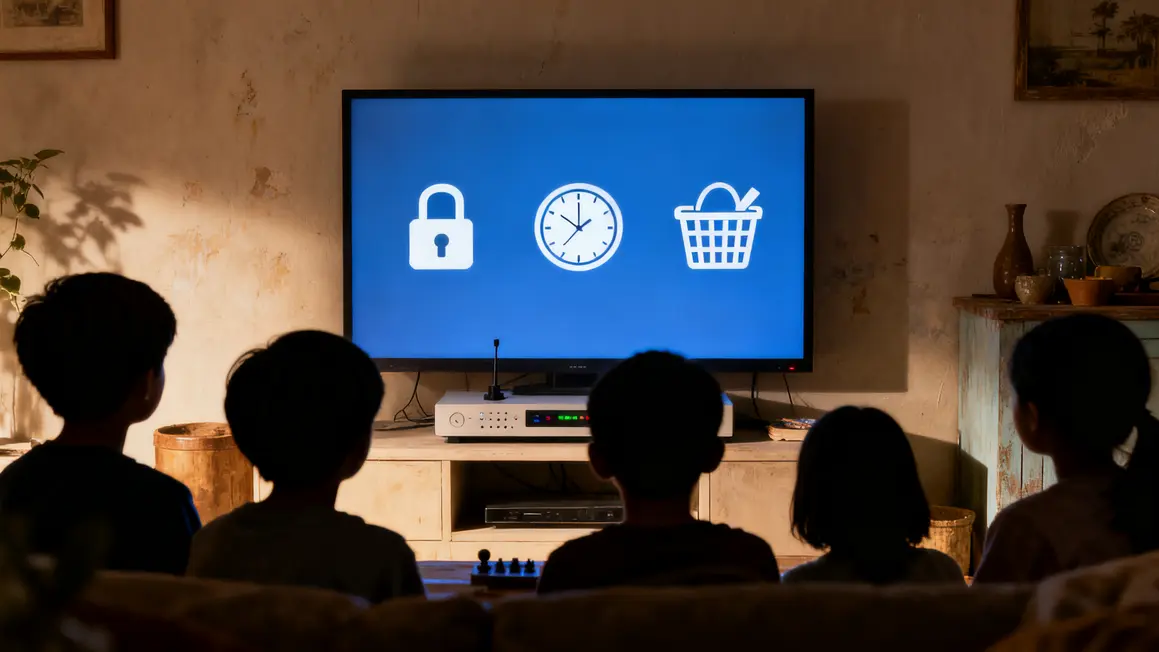
Les consoles sont devenues des espaces à part entière pour les enfants et les ados : jeux vidéo, interactions, achats en ligne… Sans configuration adaptée, le risque est réel : exposition à des contenus non adaptés, dépenses imprévues et rencontres en ligne avec des inconnus. La classification PEGI facilite la tâche pour filtrer les jeux selon l’âge. Pour éviter les surprises, surveillez également les achats intégrés (microtransactions, skins, DLC) et les échanges en ligne qui peuvent déboucher sur du harcèlement ou des conversations gênantes.
Heureusement, les options gratuites intégrées aux consoles permettent de définir : restrictions d’âge, limites de temps d’écran, blocages des achats et contrôles sur les communications. En personnalisant les accès selon les profils, inutile de multiplier les abonnements ou de sortir la carte bancaire : une gestion fine suffit.
Bon à savoir
Je vous recommande de vous familiariser avec la classification PEGI pour comprendre quelles limites d’âge appliquer à chaque jeu.
Les fonctionnalités clés du contrôle parental intégré
- Restriction d’âge : paramétrage pour filtrer automatiquement les jeux adaptés à l’âge de l’enfant.
- Gestion du temps d’écran : définition d’horaires ou de durées pour éviter l’excès.
- Blocage des achats : mot de passe obligatoire, restriction totale ou validation parentale.
- Filtrage des communications : limitation ou blocage du chat vocal/textuel selon l’âge et les relations.
Chaque console propose ces fonctions nativement, accessibles depuis les menus de configuration. Nintendo Switch se démarque avec son application mobile de contrôle parental, tandis que PlayStation et Xbox offrent une gestion familiale robuste via console.
Autres réglages importants
- Pensez à tester toutes les restrictions une fois configurées.
- Misez sur des codes PIN solides, changez-les régulièrement.
- Mettez à jour la console pour profiter des dernières options de sécurité.
Comparaison des systèmes de contrôle parental entre les consoles
| Marque | Points forts | Failles potentielles |
|---|---|---|
| PlayStation |
|
|
| Nintendo Switch |
|
|
| Xbox |
|
|
Pour décider, priorisez selon vos besoins : simplicité, contrôle à distance, granularité des filtres ou gestion sur plusieurs appareils.
Configurer le contrôle parental sur PlayStation étape par étape
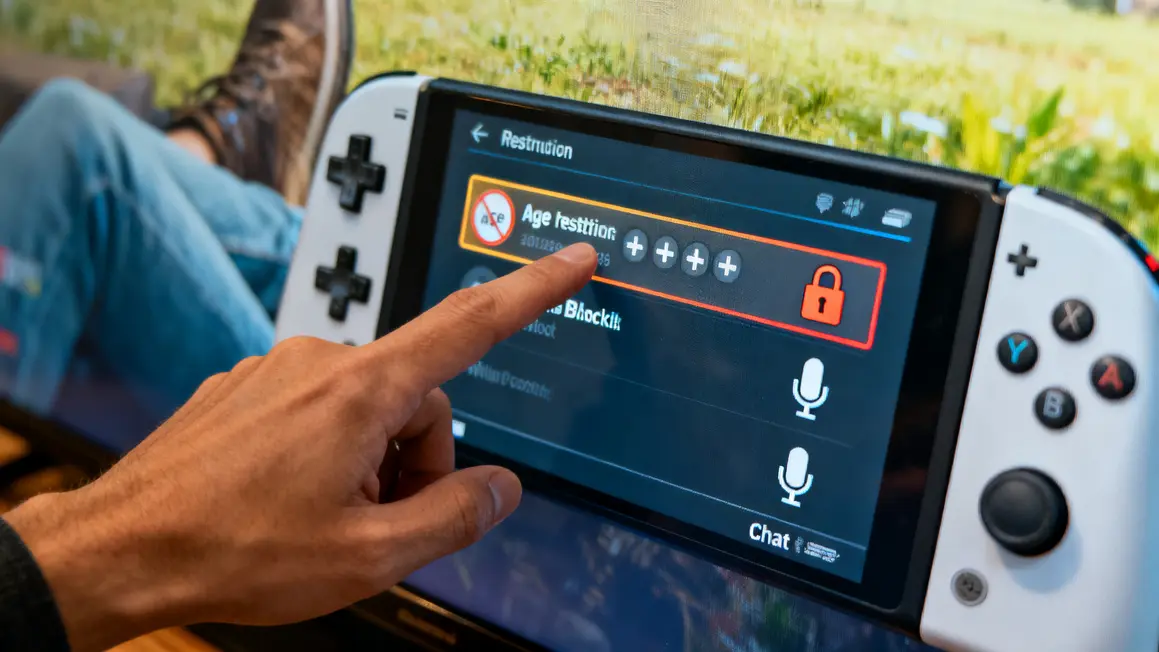
- Accédez au menu « Contrôle parental / Gestion de la famille » depuis les paramètres de la console.
- Créez un compte enfant distinct, renseignez la date de naissance pour activer les filtres automatiques PEGI.
- Configurez les restrictions : limites d’âge, blocage des achats, contrôle des interactions en ligne.
- Activez un code PIN parental pour verrouiller les réglages sensibles.
- Testez les restrictions (lancement d’un jeu interdit, essai d’achat ou de communication).
Mettre en place le contrôle parental sur Nintendo Switch avec l’application gratuite
- Téléchargez l’application Nintendo Switch Parental Controls sur Android/iOS.
- Liez votre compte Nintendo à la console pour activer la gestion à distance.
- Définissez les limites de jeu et de temps, avec notifications automatiques pour l’enfant.
- Consultez les rapports d’activité sur l’application pour ajuster les règles en fonction de l’usage.
- Bloquez ou validez les achats, paramétrez les filtres d’âge selon la classification PEGI.
Installer un contrôle parental efficace sur Xbox
- Créez un compte administrateur (parent) et des profils enfants distincts.
- Personnalisez les restrictions d’âge, ajustez les filtres pour chaque profil.
- Bloquez ou limitez les interactions en ligne (chat, partage, streaming).
- Activez un code PIN pour empêcher toute modification non autorisée.
- Utilisez le mode Screen Time pour définir les plages horaires d’accès à la console.
Optimiser le contrôle parental avec les outils du réseau
- Configurez les restrictions sur votre box internet ou router pour contrôler l’accès réseau (sites, horaires).
- Créez des profils par enfant et associez chaque appareil aux restrictions appropriées.
- Misez sur les filtres de contenu et la gestion des horaires pour sécuriser l’ensemble du foyer.
- Surveillez l’activité via l’interface ou l’application dédiée de votre fournisseur d’accès.
Accompagner le contrôle parental avec une approche éducative
- Discutez ouvertement des dangers avec vos enfants (cyberharcèlement, arnaques, achats compulsifs).
- Définissez ensemble les règles et horaires de jeu, en tenant compte des devoirs et activités.
- Variez les styles de jeux, incluez des sessions en famille.
- Établissez une routine : validation des nouveaux amis, limitation des interactions en ligne.
- Restez flexible, adaptez les règles à l’évolution de l’âge et du profil des enfants.
Astuces et erreurs à éviter pour un contrôle parental réussi
- Créez impérativement des comptes enfants distincts pour chaque utilisateur.
- Désactivez les fonctionnalités sociales non adaptées pour éviter toute surprise.
- Mettez régulièrement à jour les réglages selon l’âge et la maturité de l’enfant.
- Faites évoluer la configuration au fil des années, sans rester figé.
Les solutions payantes : utiles, mais rarement indispensables en petit budget
- Les logiciels multi-appareils type Qustodio ou Norton Family peuvent simplifier la gestion sur différents supports mais ne sont pas essentiels pour une seule console.
- Investissez seulement si vous devez gérer plusieurs appareils, plusieurs enfants ou contrôler à distance hors domicile.
- La majorité des outils gratuits intégrés suffisent totalement pour une gestion familiale classique.
Prioriser la configuration native des consoles, ajuster par le dialogue et la routine familiale : c’est la base pour protéger efficacement votre foyer tout en restant maître des dépenses. Quels conseils pratiques ou routines avez-vous mis en place pour gérer le contrôle parental à la maison ? Partagez vos retours et astuces dans les commentaires ! Si l’article vous a aidé, diffusez-le sur vos réseaux pour éclairer d’autres parents ou gamers. Êtes-vous plutôt partisan des outils natifs ou des applications premium ? Votre expérience peut inspirer des familles en quête de solutions accessibles.
Sources : JeuxVideo.com, Numerama, The Verge, Dossier PEGI, Communiqués Sony/Nintendo/Microsoft.