Adopter le contrôle parental sur console ne se limite plus à verrouiller l’accès aux jeux les plus violents. Les attentes évoluent : sécurité numérique, équilibre vie gaming/réel, prévention des achats et dialogue posé avec les enfants. Que vous soyez amateur de PlayStation, Nintendo Switch ou Xbox, cet article détaille les méthodes pour configurer un contrôle parental pointu, adapté et vivant, sans transformer votre salon en zone de surveillance excessive.
Sommaire
Comprendre l’intérêt du contrôle parental sur console
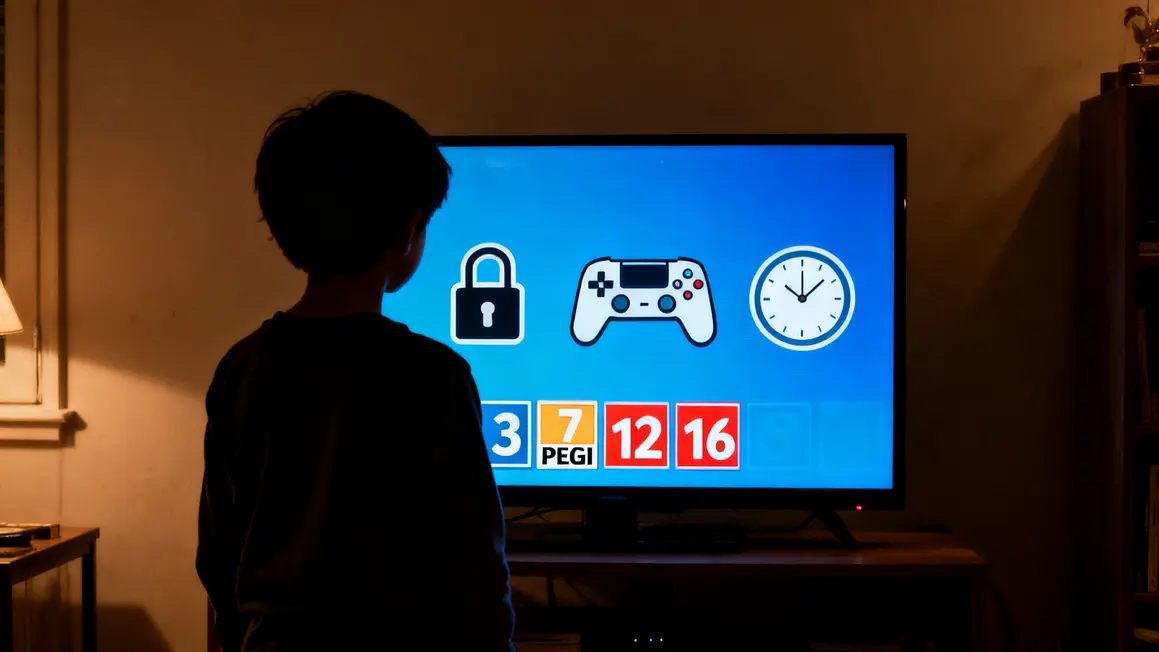
Les jeux vidéo sont un vrai terrain d’expression pour les jeunes générations, confrontant plaisir et potentielles dérives. Un équilibre s’impose pour garantir une expérience sûre et adaptée à l’âge. Le contrôle parental sert ici de régulateur intelligent : il filtre les jeux selon leur classification (norme PEGI), module le temps d’écran, gère les interactions en ligne et bloque les achats non autorisés. Le but : préserver la passion du gaming, tout en rendant l’autonomie numérique plus progressive.
Par exemple, chez moi, un simple oubli de limitation de temps sur la Switch, et mon fils établissait de nouveaux records… de session marathon ! Ajuster régulièrement et expliquer le sens des réglages prévient ce genre de surprises.
Panorama des fonctionnalités de contrôle parental disponibles
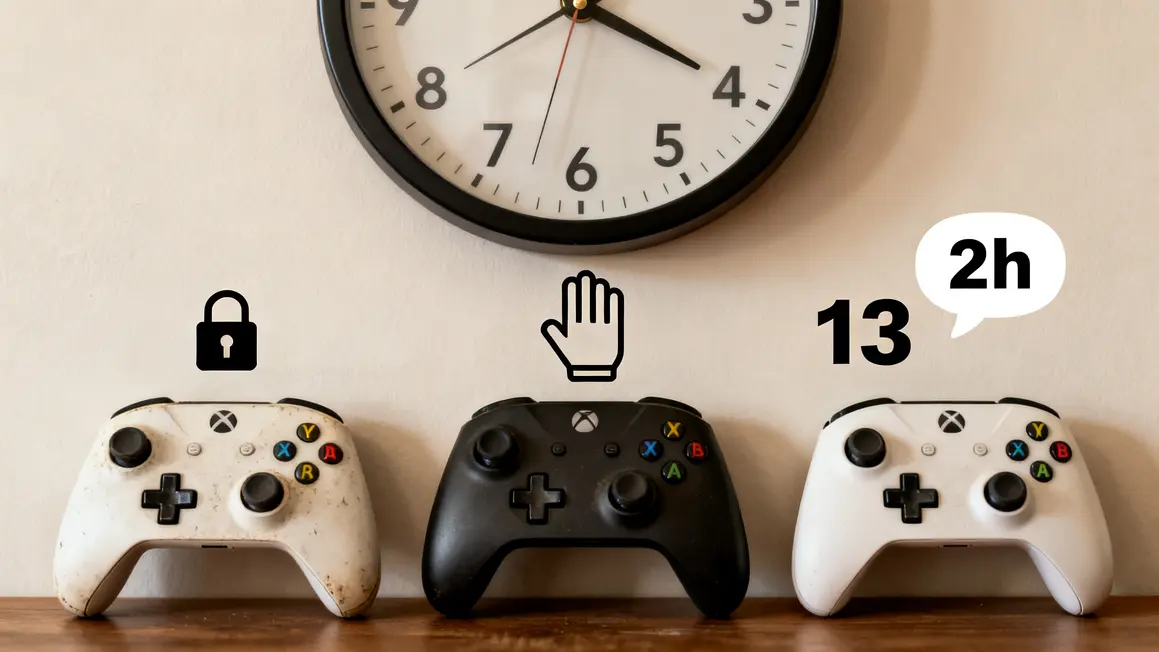
Les principales consoles actuelles intègrent des systèmes de contrôle parental complets, axés sur :
- Restriction par âge : s’appuie sur la classification PEGI, limite l’accès aux jeux non adaptés.
- Durée et horaires de jeu : sessions quotidiennes/maximales configurables. Sur Switch, le verrouillage après dépassement est particulièrement efficace.
- Gestion des achats intégrés : activation d’un mot de passe, blocage, ou notification parentale pour chaque transaction.
- Filtrage d’interactions en ligne : chat vocal, messagerie, publication sur réseaux – tout peut être désactivé pour limiter les contacts non souhaités.
Et pour une vue d’ensemble ou un ajustement à distance, de nombreuses consoles (notamment Nintendo) proposent une appli mobile dédiée. Ce genre d’outil m’a évité bien des discussions tendues sur l’heure de déconnexion !
Bon à savoir
Je vous recommande de tester l’application mobile dédiée de votre console pour un contrôle parental plus flexible et réactif.
Configurer le contrôle parental étape par étape sur Nintendo Switch
Deux solutions s’offrent à vous : passages directs dans les paramètres de la Switch ou gestion avancée via l’app mobile officielle.
Depuis la Switch :
- Accédez au menu paramètres de la console > contrôle parental > adoptez un préréglage (enfant, pré-ado, ado) ou personnalisez finement chaque critère.
- Activez les limitations de plage horaire, classification d’âge, et désactivez les communications si besoin.
- Protégez les réglages par un code PIN robuste.
Via l’application mobile :
- Synchronisez la console à l’appli avec un code fourni dans paramètres console > contrôle parental > enregistrer une application.
- Ajoutez des restrictions horaires précises, suivez le temps de jeu et adaptez les limitations au fil des semaines.
- Pensez à créer un profil Nintendo distinct pour chaque enfant, ce qui facilite le suivi multi-utilisateur.
Conseils clés :
- Discutez au préalable des règles avec votre enfant expliquer évite les contournements et la frustration.
- Testez la configuration en conditions réelles et vérifiez les mises à jour de l’OS / de l’appli.
Régler le contrôle parental sur les consoles PlayStation
Sur PS4/PS5, tout passe par le menu « gestion de la famille ». Créez un profil enfant rattaché à un compte maître, personnalisez les permissions (classification, créneaux horaires), bloquez achats et interactions, puis surveillez via les rapports d’activité.
- Pour les jeunes joueurs, privilégiez la désactivation totale du chat vocal et la validation obligatoire pour tout achat.
- Adaptez ces limites à chaque profil selon l’âge et la maturité.
| Aspect | Paramétrage recommandé |
|---|---|
| Temps de jeu | Sessions max. : 2h/jour |
| Communications en ligne | Désactiver chat vocal/messages sous 13 ans |
| Achats intégrés | Validation par code à chaque transaction |
| Jeux accessibles | Filtrage PEGI selon profil |
Activer et gérer les restrictions sur les consoles Xbox
Sur Xbox, le point central reste le groupe familial Microsoft : gestion unifiée des profils, choix détaillé des heures/jours d’utilisation, filtrage du contenu et autorisation d’achat. L’ajout de chaque enfant au groupe s’effectue en ligne ou via l’application Family Safety.
- Réglez les limitations horaires et d’âge sur « compte > paramètres famille ».
- Activez l’obligation de validation pour les achats in-app.
- Limitez ou surveillez les interactions (chat, invitations, contenu partagé).
- Consultez régulièrement les rapports d’activité pour ouvrir le dialogue et ajuster les règles.
Éviter les pièges et erreurs fréquents
- Mot de passe trop simple : bannissez les « 1234 », doublez la sécurité dès l’installation.
- Mise à jour des réglages : adaptez les permissions au fur et à mesure que votre enfant grandit.
- Interactions sociales : ne laissez pas le chat ou la messagerie ouverts par défaut.
- Achats non maîtrisés : verrouillez toute forme de paiement rapide ou d’abonnement automatique.
- Négliger les mises à jour : l’un des réflexes les plus sous-estimés, pourtant crucial contre les failles ou bypass.
Intégrer règles familiales et cadre éducatif
- Fixez des horaires clairs (ex : jamais après 20h les jours d’école).
- Valorisez les loisirs hors écran pour casser la routine gaming (sports, sorties, projets créatifs).
- Misez sur le dialogue et l’humour : expliquez vos choix, échangez autour de ses jeux favoris, ouvrez la porte aux discussions plutôt qu’aux confrontations.
Comme le rappelle l’étude du CSA et les experts d’Internet Sans Crainte, un contrôle parental efficace passe surtout par l’implication continue des parents bien plus que par le paramétrage pur.
Comparatif natif vs. outils tiers
| Critère | Contrôle natif | Outils tiers |
|---|---|---|
| Simplicité | Immersion complète dans les paramètres de la console | Plus complexe ; multiplateformes (ex. Google Family Link) |
| Multiplateforme | Uniquement sur la console | Couvre tous les écrans (mobiles, PC, tablettes…) |
| Rapports et analyses | Basiques dans l’écosystème constructeur | Détaillés, parfois plus personnalisés |
| Coût | Solution gratuite | Fréquemment payant pour les versions avancées |
Checklist pratique pour tout sécuriser sans prise de tête
- Un profil distinct pour chaque enfant, compte parent administrateur en pivot
- Filtres PEGI et blocage de communication en ligne actifs
- Horaires et durées sur-mesure par tranche d’âge
- Code PIN complexe pour accéder aux réglages
- Test grandeur nature avant de lâcher la console aux enfants
- Suivi régulier des habitudes (tableau de bord natif ou appli mobile)
- Mises à jour à ne jamais négliger
Prêt à ajuster les paramètres à la maison ? N’attendez pas la prochaine session de jeu pour agir. Collaborez en famille, partagez vos expériences et transmettez vos astuces en commentaire. Qui a déjà trouvé une faille inattendue ? Ou, au contraire, une astuce béton à partager ?
Si cet article vous a aidé, pensez à en parler autour de vous et à le relayer sur vos réseaux préférés : la sécurité numérique, c’est encore mieux lorsqu’elle devient virale !
Envie de creuser la question ? Le CSA fournit un rapport détaillé sur les usages numériques des jeunes, et la plateforme Internet Sans Crainte propose des conseils et fiches pratiques actualisés chaque année.
Quels réglages ou pratiques vous semblent incontournables ? Le débat continue juste en bas, entre passionnés, parents technophiles et curieux de gaming responsable.