Vous souhaitez installer un contrôle parental sur une console de jeux et vous ne voulez laisser aucune faille ? Ce guide propose une checklist concrète, testée par un parent gamer, pour comprendre et configurer chaque paramètre crucial avant que votre enfant commence à jouer. Ici, on cible chaque étape : vérification des comptes, réglages de sécurité, gestion du temps, limites d’interactions. Avec l’expérience d’un papa technophile et quelques anecdotes du terrain vous allez pouvoir sécuriser votre console, sans vous perdre dans les menus.
Sommaire
Comprendre le fonctionnement du contrôle parental sur les consoles
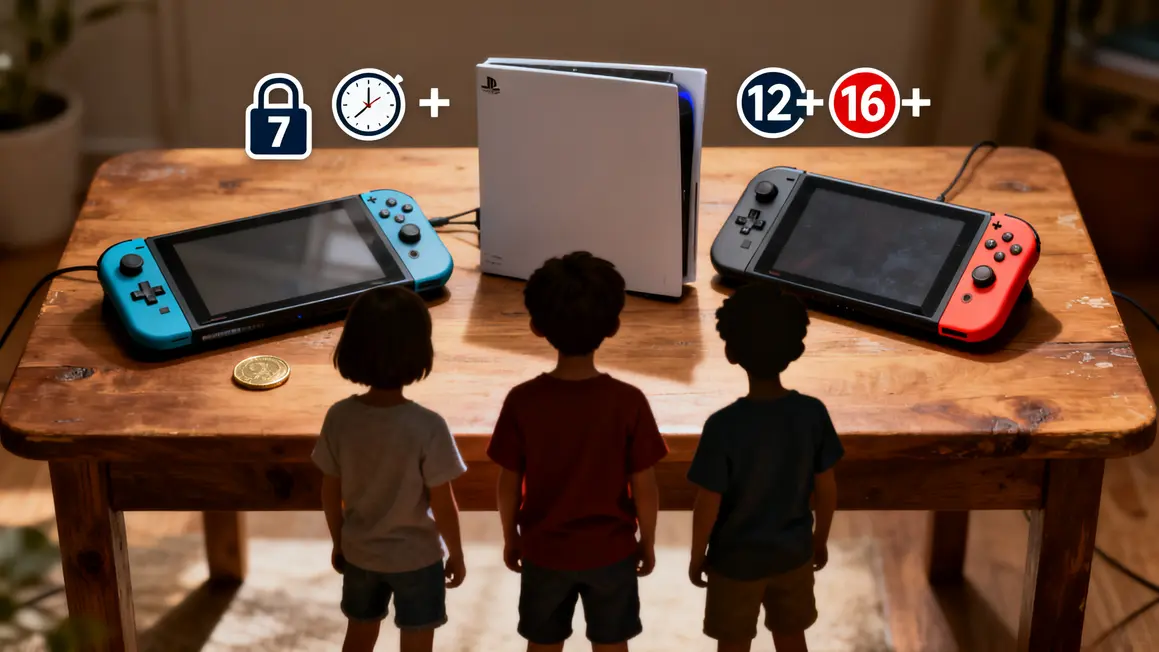
Le contrôle parental sur les consoles de jeux regroupe différents outils pour gérer l’utilisation familiale. Il permet de filtrer les contenus via des restrictions d’âge (PEGI), de limiter le temps d’écran et de sécuriser les achats intégrés par code PIN. Sur Xbox, PlayStation ou Nintendo Switch, chaque solution s’appuie sur des menus adaptés ou une application mobile pour lier l’ensemble des comptes et profils enfants. L’objectif : créer un environnement de jeu équilibré, où les risques liés au jeu en ligne et à la dépense sont maîtrisés.
Les consoles adaptent leurs outils à leur écosystème : PlayStation priorise la gestion centralisée « Famille » pour paramétrer chaque utilisateur, Xbox intègre Family Safety et des restrictions multi-profil, Nintendo Switch propose une application de contrôle parental accessible depuis le mobile. La logique reste identique : filtrer les jeux, limiter l’accès en ligne et valider chaque achat via l’adulte référent.
Pourquoi le contrôle parental est indispensable sur les consoles de jeu
Les risques sont multiples : accès à des jeux non adaptés (classification PEGI), interactions en ligne non filtrées (chat vocal, multijoueur) ou micro-transactions incontrôlées (loot boxes, achats intégrés). Sans paramétrage, un enfant peut facilement contourner une restriction ou provoquer des dépenses imprévues, à travers les plateformes Xbox Live, PlayStation Network ou Nintendo Online. Le contrôle parental permet d’établir des limites et d’éviter : l’exposition précoce à des contenus violents, le cyber-harcèlement et le piège des jeux d’argent masqués.
Ces réglages sont d’autant plus essentiels dans une famille où le numérique évolue vite : une console non sécurisée peut entraîner des tensions (financières, émotionnelles), compliquer la gestion du temps d’écran ou exposer à des contacts indésirables.
Checklist pratique avant de configurer le contrôle parental sur une console
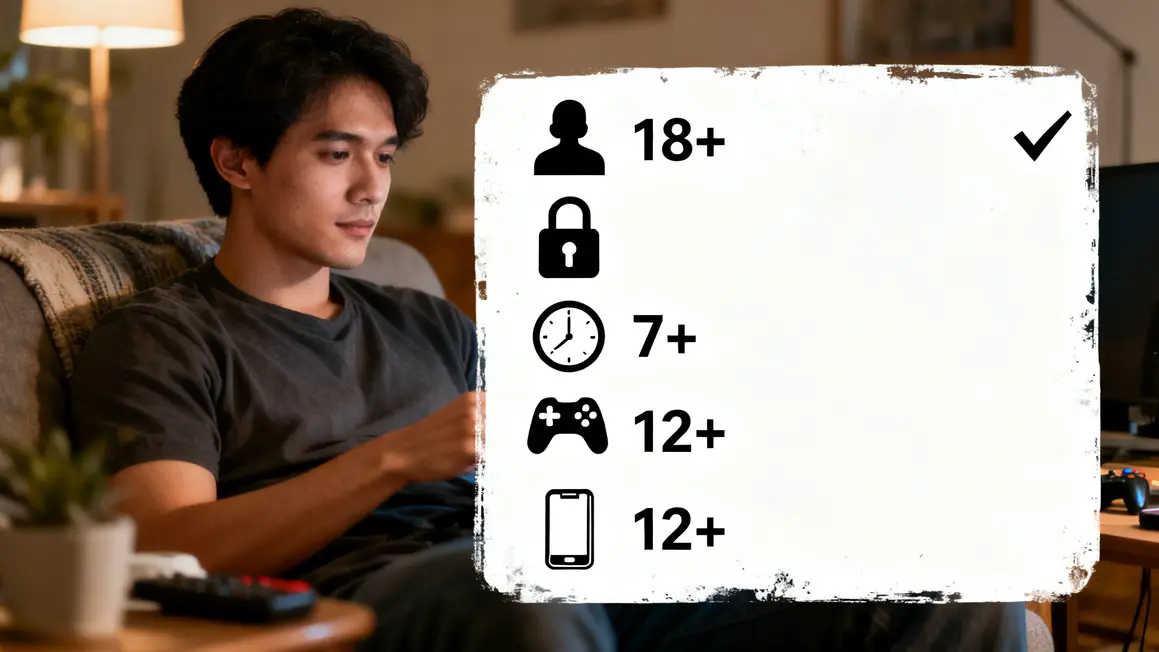
Pour ne rien oublier, voici une checklist synthétique avant toute installation :
- Créer un compte parent administrateur sur la console (PlayStation : compte Famille, Nintendo : application dédiée, Xbox : profil Family Safety).
- Définir les règles familiales : durée max par session, jeux interdits, plages horaires autorisées.
- Vérifier la classification PEGI sur chaque jeu et ajuster les restrictions correspondantes.
- Sécuriser l’accès par mot de passe/code PIN (pour la modification des paramètres, les achats ou l’accès à des sections sensibles).
- Installer les mises à jour système ou applicatives pour bénéficier des fonctions récentes.
- Lier l’application mobile de contrôle parental (Nintendo Switch) pour piloter à distance et recevoir les rapports d’usage.
Configurer le contrôle parental sur PlayStation
Accédez au menu Famille et contrôle parental, créez le compte principal, ajoutez les profils enfants avec leurs infos d’âge réel, puis paramétrez :
- Limites d’âge (PEGI) : blocage automatique selon la date de naissance du profil.
- Restriction de contenu vidéo et applications (hors jeux).
- Définition des plages horaires de jeu et suivi par notification.
- Gestion des interactions en ligne : autorisation sélective des chats/parties multi-joueurs.
- Bloquer les achats avec validation/adulte obligatoire.
- Protection de l’ensemble par code PIN.
Configurer le contrôle parental sur Xbox
Utilisez la suite Family Safety : chaque compte enfant est associable à un profil spécifique, avec réglages personnalisés sur :
- Restrictions d’âge (PEGI), alertes pour les jeux non classifiés.
- Confidentialité Xbox Live : gestion du chat, invitations, partage de statut.
- Blocage des achats : exigence de validation parentale.
- Rapport mensuel de dépenses et solde dédié.
- Définition du temps d’écran par tranche horaire ou jours spécifiques.
| Paramètre | Action recommandée |
|---|---|
| Accès aux contenus par âge | Limiter aux jeux PEGI adaptés à l’âge inscrit |
| Confidentialité Xbox Live | Activer un profil privé, limiter les interactions |
| Achats | Exiger une validation parentale |
| Temps d’écran | Fixer des plages horaires et recevoir des alertes |
Configurer le contrôle parental sur Nintendo Switch
L’application mobile « Contrôle Parental Nintendo Switch » offre des réglages à distance :
- Définition par catégorie d’âge (PEGI), blocage selon le profil enfant.
- Plages horaires et limites quotidiennes/hebdomadaires.
- Réduction ou désactivation des interactions en ligne (chat, invitations multi).
- Notification sur la console dès dépassement du temps imparti.
- Activation code PIN pour empêcher le changement des paramètres.
Bon à savoir
Je vous recommande de compléter les outils intégrés par des solutions tierces comme Qustodio ou Google Family Link pour une gestion plus fine du contrôle parental.
Checklists thématiques : sécuriser contenu, temps d’écran et achats sur console
Sécurité du contenu
- Limiter les jeux selon PEGI, profil personnalisé par enfant.
- Vérifier le contenu téléchargé, installé ou emprunté.
Contrôle du temps d’écran
- Régler des plages horaires par journée ou par semaine.
- Imposer des limites de durée personnalisées.
- Dialoguer avec l’enfant pour qu’il comprenne la logique des restrictions.
Encadrement des achats
- Désactiver les achats intégrés ou exiger l’autorisation parentale.
- Sécuriser les méthodes de paiement (CB, PayPal) par code PIN ou compte séparé.
- Expliquer les pièges des micropaiements et la logique des loot boxes.
Les limites du contrôle parental : comment renforcer la sécurité
Malgré l’évolution continue des outils (Sony, Microsoft, Nintendo), certaines failles subsistent : absence de règles ultra-personnalisées, difficulté à contrôler le contenu généré par les utilisateurs, et limites sur le streaming ou les jeux cloud. Pour les utilisateurs avertis : compléter par des solutions tierces (Qustodio, Microsoft Family Safety, Google Family Link). L’expérience montre que la discussion à la maison est souvent aussi efficace qu’un paramètre technique : expliquer, responsabiliser, adapter les règles selon l’âge et le développement de chaque enfant.
Intégrer la console dans une stratégie globale de protection numérique
- Harmoniser les réglages entre consoles, mobiles, PC, TV (classification par âge, temps d’écran, confidentialité).
- Impliquer l’enfant dans le choix des règles, créer un « contrat numérique » adapté à la famille.
- Utiliser des outils multi-support pour synchroniser restrictions et rapport d’activité.
- Mettre l’éducation au centre : expliquer le pourquoi des limites, responsabiliser l’enfant sur son usage.
FAQ : réponses directes aux questions fréquemment posées
- Contrôle parental avec plusieurs enfants d’âges différents ? → Créer un profil pour chaque enfant, adapter les règles, utiliser une app tierce si la console ne permet pas de réglages fins.
- Enfant découvre le code PIN ? → Modifier immédiatement, choisir une nouvelle combinaison, discuter pour rappeler l’importance et surveiller les usages.
- Adapter les règles au fil du temps ? → Les restrictions doivent évoluer, assouplir ou renforcer selon la maturité, maintenir le dialogue et réajuster ensemble.
Expérience vécue :
Adrien M., rédacteur tech & gaming, partage : « La clé, c’est le rapport de confiance : une console bien paramétrée, une explication claire des règles et un contrôle progressif, ça évite bien des conflits et permet aux enfants de profiter du jeu… sans surprise sur le relevé de carte bancaire. »
Auteur : Adrien M., 36 ans, père de famille, passionné de jeux vidéo et contributeur pour UnderControl.fr. Formation en communication digitale, rédacteur tech & gaming sur consoles depuis plus de 10 ans.
Installer un contrôle parental sur console n’est plus un casse-tête : les outils sont puissants, mais leur configuration demande méthode et rigueur. La checklist, les retours d’expérience et les conseils partagés ici sont là pour rassurer, guider et permettre à chaque parent gamer d’être maître de son univers numérique.
Quels réglages et astuces avez-vous appliqués chez vous ? Partagez vos expériences, questions ou idées en commentaire pour enrichir ce guide !
Vous connaissez un parent qui hésite à sécuriser sa console ? Transmettez-lui ce guide, il pourra éviter bien des déconvenues.
Quels futurs outils ou évolutions attendez-vous pour affiner le contrôle parental ? Donnez-nous votre avis !
Pour aller plus loin : consultez les ressources officielles sur le contrôle parental PlayStation (playstation.com), Xbox (xbox.com) ou Nintendo (nintendo.fr), ainsi que les analyses du CLEMI ou du site « Internet Sans Crainte ».