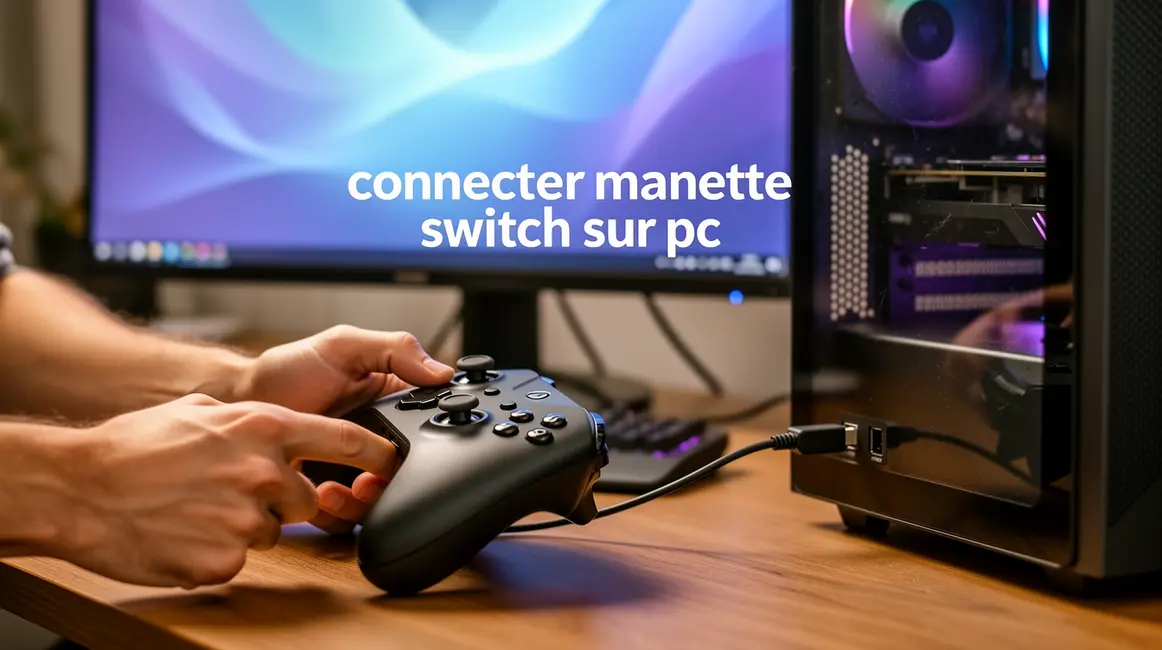
Fatigué de jouer au clavier ou d’alterner entre plusieurs manettes pas toujours reconnues par votre PC ? Connecter une manette Switch sur ordinateur, c’est souvent la solution adoptée par ceux qui veulent le mix entre confort Nintendo et flexibilité gaming maison. On a passé en revue toutes les astuces et étapes pour brancher, calibrer et fiabiliser votre manette Switch Pro ou vos Joy-Con sur PC, sans stress et sans bugs.
Sommaire
Pourquoi connecter une manette Switch à un PC peut changer votre quotidien de gamer
Utiliser une manette Switch sur PC transforme rapidement la sensation de jeu. La manette Pro de Nintendo propose un confort impressionnant, pensé pour encaisser les longues soirées, tandis que les Joy-Con offrent de la flexibilité, surtout pour le multijoueur ou un setup un peu hors normes. Le design Nintendo, rigide mais doux à la prise en main, commence à faire de l’ombre à bien des modèles concurrents. Sur Steam, la compatibilité est ultra-facile. Plusieurs jeux modernes gèrent le support natif, du RPG contemplatif à la baston rythmée. Petite mention spéciale pour les modes Vibrations HD et gyroscope, qui donnent parfois l’impression de redécouvrir ses jeux préférés.
Par rapport à la manette Xbox ou DualShock, la manette Switch Pro reste étonnamment polyvalente. Pas d’usine à gaz, juste une prise en main naturelle et intuitive, mais sans condamner l’accès à des options avancées pour bidouilleurs et amoureux du rétro. À noter : la vraie valeur de cette manette se voit dans les jeux qui récompensent la précision et la rapidité. Enfin, elle se révèle géniale pour les gamers nomades ou ceux qui passent de la TV au PC en un clin d’œil.
Bon à savoir
Je vous recommande de bien vérifier que vos pilotes et votre version Windows sont à jour avant de connecter vos périphériques pour éviter tout problème de compatibilité.
Bien préparer son matériel avant de brancher
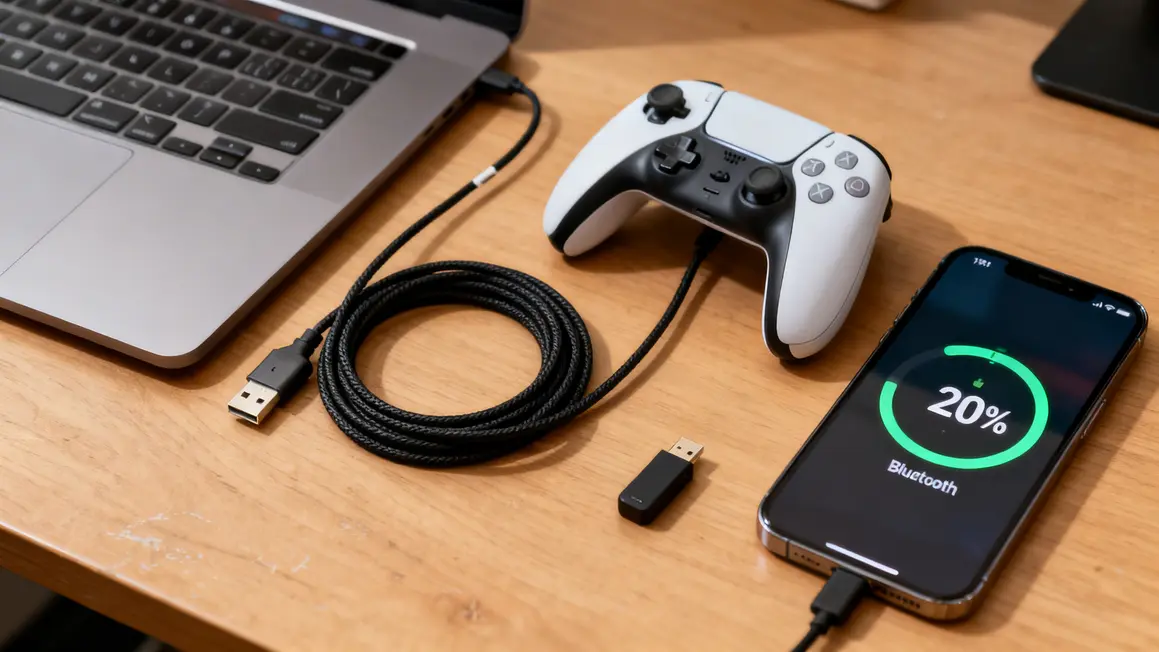
Un setup propre, c’est le gage d’une première connexion sans prise de tête. Pour une liaison filaire, il suffit d’un câble USB-C compatible. Vérifiez la santé de vos ports USB et la version (2.0 minimum recommandé). Pour le sans-fil, assurez-vous que votre PC possède un module Bluetooth (ou un dongle à jour et performant). Un conseil souvent sous-estimé : chargez la manette au-dessus des 20 %. Une batterie faiblarde au démarrage peut causer des plantages ou une non-reconnaissance mesquine.
N’oubliez jamais de déconnecter la manette de la console Switch avant de passer au PC : coupez le Bluetooth sur la console sinon, bonjour les conflits bizarres. Les mises à jour de Windows, des pilotes, voire du firmware de la manette (via la Switch), sont à checker aussi. Pensez à limiter le nombre d’appareils Bluetooth connectés pour éviter de grignoter de la bande passante inutilement.
Brancher une manette Pro Switch sur PC : deux méthodes simples
Pour les pressés, deux façons principales :
Brancher via USB-C (fil)
- Connectez le câble USB-C à la manette, branchez à votre PC.
- Windows doit automatiquement installer les pilotes nécessaires.
- Lancez Steam > Paramètres > Manette > Activez l’option “Prise en charge de la manette Nintendo Switch”.
- Testez vos sticks et boutons depuis Steam pour confirmer le fonctionnement.
Si rien ne se passe ou si la manette « clignote dans le vide », pensez à mettre à jour les pilotes matériels dans le gestionnaire Windows, ou essayez des outils comme x360ce pour les jeux hors Steam.
Connexion Bluetooth
- Activez le Bluetooth sur le PC (adapteur dédié recommandé pour l’ancien matos).
- Sur la manette, appuyez sur le bouton SYNC jusqu’à voir les LEDs clignoter.
- Ajoutez « Manette Pro Controller » depuis les paramètres Bluetooth de Windows.
- Activez la prise en charge manette Nintendo dans Steam.
Astuce : Pour une stabilité maximale, éloignez d’autres appareils sans fil et testez plusieurs ports USB si nécessaire.
Bon à savoir
Je vous recommande de privilégier un dongle Bluetooth haut de gamme pour garantir stabilité et portée optimale lors de l’utilisation de votre manette en mode sans-fil.
Utiliser les Joy-Con Switch sur PC : configuration et astuces
Les Joy-Con ne servent pas seulement de manettes d’appoint sur Switch. Grâce au Bluetooth, chaque Joy-Con peut être utilisé séparément pour des jeux old-school ou combinés pour profiter d’une configuration classique, surtout sur Steam.
Connecter un Joy-Con individuellement
Détachez le Joy-Con de la Switch, appuyez longuement sur le bouton SYNC jusqu’à clignotement, puis rendez-vous dans le menu Bluetooth de Windows pour l’appairer.
Un seul Joy-Con est top pour le retrogaming ou les jeux minimalistes. Par contre, autonomie et ergonomie restent limitées.
Paire de Joy-Con en contrôleur complet
Répétez la procédure pour chaque Joy-Con. Avec Steam ou BetterJoy, vous pouvez les faire reconnaître ensemble, l’idéal pour des sessions un peu plus sérieuses.
Pour les jeux non pris en charge, x360ce reste la meilleure solution pour un mapping personnalisé.
| Aspect | Joy-Con individuel | Configuration paire |
|---|---|---|
| Autonomie | 3-4 h (selon usage) | Identique, chaque Joy-Con indépendant |
| Latence Bluetooth | Variable, selon adaptateur | Légèrement supérieure si mauvaise réception |
| Logiciels recommandés | BetterJoy | BetterJoy, x360ce |
Optimiser et personnaliser les contrôles pour vos jeux favoris
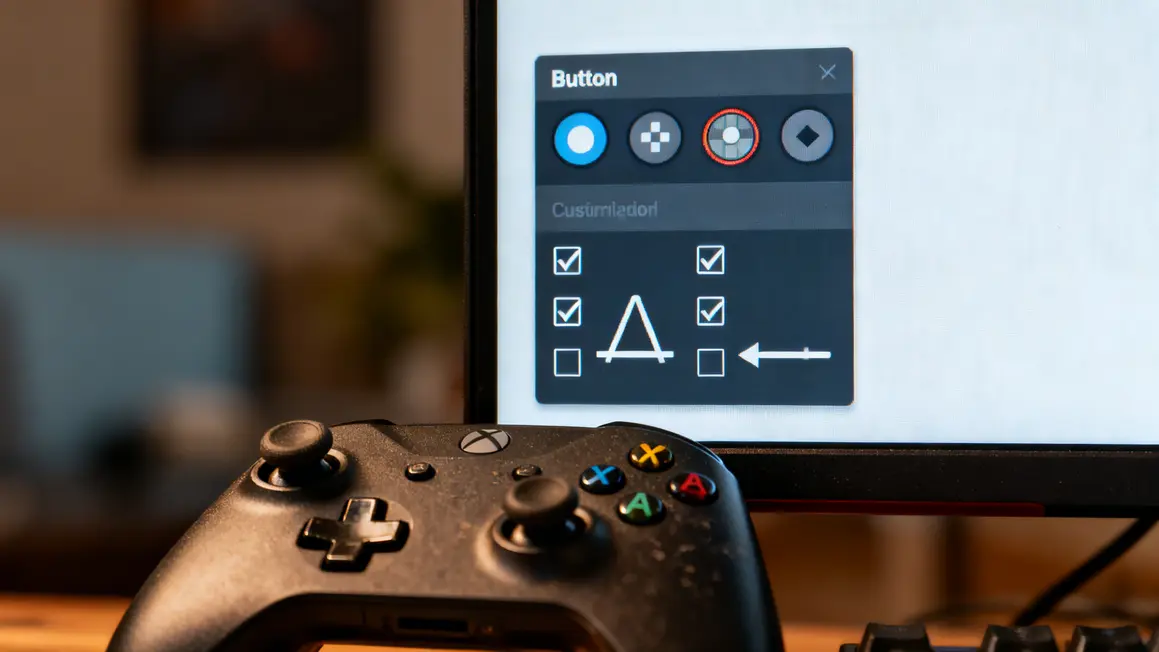
Activez d’abord le support Nintendo dans Steam. Profil custom ? Remappez les boutons directement via le menu “Personnaliser les contrôles”. Pour une compatibilité universelle, installez BetterJoy ou x360ce pour convertir la manette Switch en manette type Xbox. Testez dans plusieurs jeux pour identifier les sticks morts ou boutons mal configurés.
- Activez le support “manette Nintendo” dans Steam avant test
- Pour les jeux hors Steam : configurez x360ce ou BetterJoy
- Vérifiez la cohérence des mappings selon les jeux
- Ajustez la “zone morte” des sticks si besoin pour éviter les faux mouvements
N’hésitez pas à fouiller les réglages internes de chaque jeu, certains possèdent des options bonus pour personnaliser la sensibilité ou la rapidité de réaction selon vos besoins.
Bon à savoir
Je vous recommande de tester les réglages de zone morte pour chaque stick, afin d’affiner les mouvements et supprimer tout décalage.
Sécuriser et fiabiliser la connexion : astuces qui font la différence
Une liaison Bluetooth qui coupe, c’est le cauchemar du gamer PC. Pour mettre toutes les chances de votre côté :
- Éloignez la manette d’autres appareils sans fil lors de l’appairage
- Privilégiez un dongle Bluetooth performant (“Low Latency” recommandé)
- Mettez à jour la manette (firmware), Windows et les drivers Bluetooth
- Évitez la connexion simultanée de trop d’appareils via Bluetooth
- En cas de latence : rapprochez la manette ou passez temporairement en filaire
« Après deux semaines à jongler entre les Joy-Con et la manette Pro de la Switch sur mon PC portable, je ne reviendrai plus jamais au clavier. Un petit tweak et tout roule : le mapping sur Steam, c’est presque du plug & play. » Jérôme, 31 ans
Dépannage express : les pannes courantes et leurs solutions
Manette non détectée
Redémarrez le PC, changez le câble si vous êtes en filaire, vérifiez les pilotes et repassez en mode SYNC si Bluetooth. Si ça bloque toujours, testez sur un autre port ou un autre ordinateur pour isoler le souci.
Bug de lag ou déconnexions aléatoires
Utilisez un adaptateur Bluetooth neuf, vérifiez la batterie de la manette et réduisez la distance entre manette et PC. Coupez les autres connexions sans fil environnantes pendant le test.
Boutons qui répondent bizarrement
Mauvais mapping probable : reconfigurez dans Steam ou via BetterJoy/x360ce. Testez sur un autre jeu pour voir si le souci persiste. Mettre à jour firmwares et drivers résout souvent 90% des anomalies.
Alternatives et accessoires pour enrichir votre expérience PC
Parfois, la manette Switch n’est pas la seule à la hauteur. La manette Xbox Series reste à ce jour la reine de la compatibilité Windows, tandis que le DualSense de Sony séduit par ses sensations immersives (haptique et gâchettes adaptatives). Il faudra parfois installer des logiciels complémentaires comme DS4Windows pour la DualSense, mais le résultat peut surprendre !
Niveau accessoires, les adaptateurs Bluetooth 8BitDo boostent la stabilité et rendent l’appairage ultra-rapide. Et pour ceux qui aiment lanterner des Joy-Con, les grips ergonomiques améliorent le confort, au risque d’ajouter un tout petit soupçon de poids supplémentaire entre les mains.
| Option | Avantages | Inconvénients |
|---|---|---|
| Manette Xbox Series | Compatibilité native Windows, autonomie solide | Pas de retour haptique avancé |
| DualSense (Sony) | Haptique immersif, gâchettes adaptatives | Configuration logicielle requise pour PC |
| Dongle Bluetooth 8BitDo | Stabilité, portée accrue | Installation pilote possible selon modèle |
| Grips ergonomiques | Confort accru, antidérapant | Léger surpoids |
Tester ces accessoires ou alternatives permet d’ajuster votre installation et de trouver ce qui colle vraiment à vos usages, que vous soyez plutôt marathon gaming ou petite session rétro express. On retient l’importance du confort d’utilisation, et la possibilité, pour les bidouilleurs, d’aller chercher des sensations personnalisées qui rendent l’expérience PC/console bien plus fun.
Si vous cherchez une façon fiable et simple de connecter une manette Switch à votre PC, la recette est désormais entre vos mains. Câble ou Bluetooth, outils de mapping ou grip ergonomique, il y a de quoi personnaliser votre expérience à souhait. Et vous, quel combo avez-vous adopté pour vos sessions gaming sur PC ? Partagez vos retours ou questions dans les commentaires, ça nous servira à tous. Si ce guide vous a été utile, envoyez-le à vos potes gamers, ça les dépannera sûrement !