Le Wi-Fi, c’est l’outil invisible qui relie nos consoles, smart devices et PCs au quotidien, sans câble ni friction. Mais derrière cette simplicité, chaque réseau représente une cible potentielle : mauvaise configuration, box délaissée ou vieux mot de passe, et vos données personnelles deviennent un terrain de jeu pour des curieux… ou pire, des cyber-malfaiteurs. Besoin de garder le contrôle ? Ce guide détaillé vous livre chaque étape pour sécuriser votre Wi-Fi, que vous soyez geek urbain, gamer familial ou entrepreneur tech.
Sommaire
Comprendre les enjeux de la sécurité Wi-Fi
Le réseau Wi-Fi est désormais au cœur de nos vies connectées, à la maison comme au boulot. Sa facilité d’accès et l’explosion des objets connectés multiplient les risques : accès aux fichiers, vols de mots de passe, détournement du réseau pour des fins douteuses, et même responsabilité juridique mise en cause. Avec le télétravail et le streaming, chaque appareil devient une porte d’entrée. Faut-il s’inquiéter ? Non, mais mieux vaut agir en bossant une sécurité solide et pragmatique : plus votre réseau est protégé, moins les intrus s’amusent.
Accéder à l’interface de gestion de votre box ou routeur
Premier réflexe : connectez-vous à l’interface de gestion (via l’IP locale ou une URL dédiée) pour reprendre la main sur l’ensemble des paramètres. Les adresses IP types (192.168.1.1, 192.168.0.1) fonctionnent, sinon un ipconfig rapide vous aide. Chaque opérateur a ses subtilités :
- Orange Livebox : Utilisez le mot de passe affiché directement sur l’appareil.
- Freebox : Passez par mafreebox.freebox.fr pour créer un compte personnalisé.
- Bouygues Bbox : IP 192.168.1.254, identifiants souvent inscrits sous la box.
- SFR Box : Adresse 192.168.1.1, mot de passe affiché sur la box.
Pour un routeur tiers (Netgear, D-Link, TP-Link), suivez le guide du constructeur, parfois plus complet mais que l’on maîtrise vite avec un peu d’habitude.
Premiers paramétrages critiques
Une fois connecté, familiarisez-vous avec les options : modification des identifiants, changement du SSID, activation de mesures de sécurité. Cette étape est la base du reste.
Modifier les identifiants et paramètres par défaut
Les identifiants « admin » ou « 1234 » : à bannir ! Utilisez une phrase de passe longue (plus de 20 caractères, chiffres, symboles, majuscules) pour l’admin. Évitez les infos trop personnelles. Pareil pour le nom du réseau (SSID) : gardez-le neutre, sans référence à votre adresse ou votre identité. « SignalSmart_LY79 » plutôt que « MaisonDupont » !
Masquez le SSID si besoin : c’est optionnel, mais utile pour un environnement dense.
Choisir le meilleur mode de chiffrement pour votre réseau Wi-Fi
Le type de chiffrement est fondamental : oubliez le WEP, trop vieux ; privilégiez WPA2-AES ou mieux, WPA3. Ces modes transforment vos données en un langage incompréhensible pour les pirates. Pour vérifier le mode actif, passez par le menu sécurité ou chiffrement dans l’interface de votre box/routeur, et ajustez selon le matériel disponible.
| Mode de chiffrement | Niveau de sécurité | À privilégier? |
|---|---|---|
| WEP | Faible, obsolète | Non |
| WPA | Limité, peu fiable | Non |
| WPA2-AES | Robuste | Oui |
| WPA3 | Maximum | Oui |
Créer un réseau invité pour vos visiteurs ou appareils secondaires
Évitez de partager votre mot de passe principal ou d’accueillir des appareils non maîtrisés. Le réseau invité permet un accès Internet sans toucher à vos fichiers ou équipements. Configurez-le avec un nom distinct (ex : « AccèsClient_Bureau »), une clé robuste et l’option « isolée » activée. Pratique en entreprise, mais aussi si la famille débarque le week-end.
- Réseau principal : réservé à vos appareils et données importantes.
- Réseau invité : pour visiteurs ou matériels secondaires, accès Internet uniquement.
Surveillez la liste des appareils connectés pour garder le contrôle, surtout après chaque ouverture.
Bon à savoir
Je vous recommande de configurer systématiquement un réseau invité isolé si vous avez régulièrement des visiteurs ou utilisez des appareils IoT.
Désactiver les fonctionnalités à risque sur votre routeur
Pensez à désactiver les fonctions WPS, UPnP et la gestion à distance. Ces options simplifient parfois la vie, mais exposent à des failles : WPS peut être craqué, UPnP ouvre des ports à tout va, et la configuration à distance représente un danger si mal gérée. Pour chaque option, décochez-la dans l’interface ou réglez via l’accès avancé.
| Fonctionnalité | Risque potentiel | Désactivation |
|---|---|---|
| WPS | Force brute sur PIN | Paramètres Wi-Fi |
| UPnP | Ports ouverts pour malware | Réseau avancé |
| Gestion à distance | Accès non autorisé | Options administratives |
Configurer le pare-feu et contrôler les flux réseau
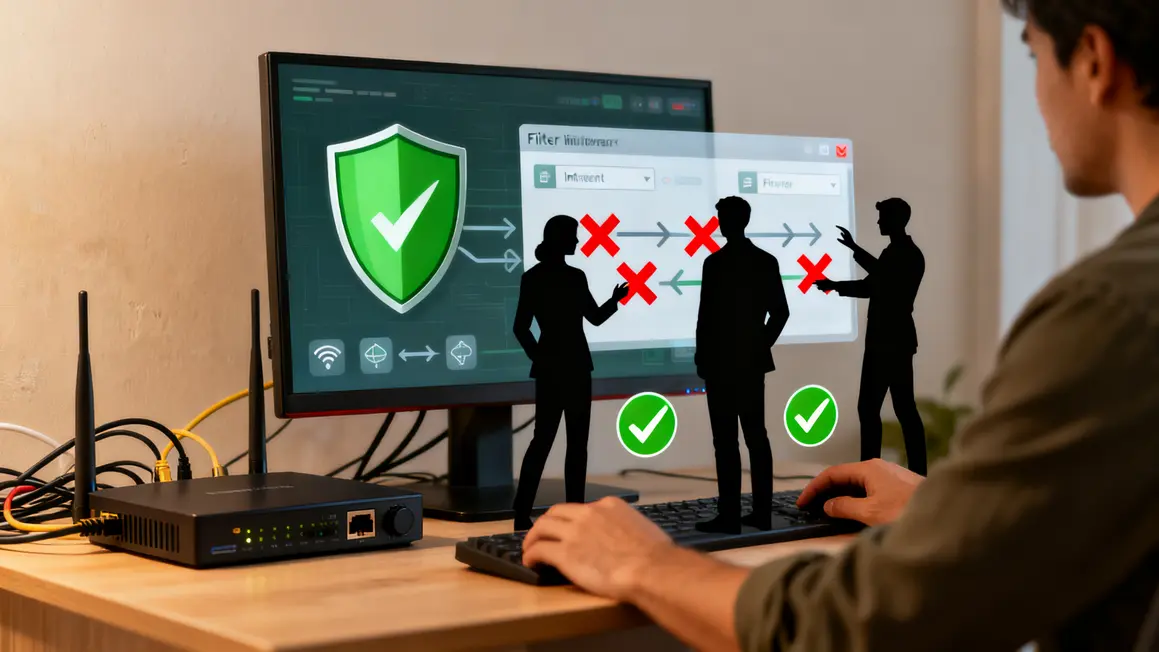
Activez le pare-feu du routeur : filtrez le trafic, bloquez ce qui n’est pas nécessaire, et gérez les exceptions pour vos usages spécifiques (gaming, serveur, etc). Activez les logs pour surveiller toute activité suspecte. Une gestion fine permet de protéger et d’optimiser les flux, notamment dans un contexte pro.
- Autoriser : services de confiance et usages quotidiens.
- Bloquer : connexions inconnues, ports inutilisés.
- Exceptions : pour besoins précis (jeux, transferts).