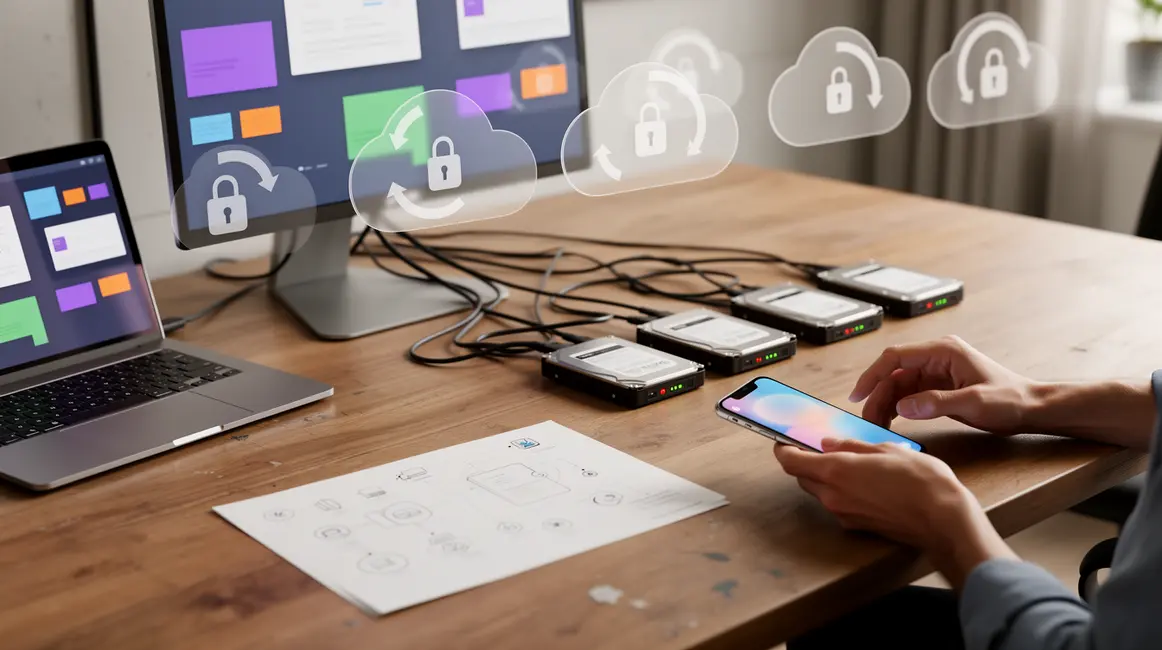
Vous cherchez à protéger vos fichiers sans exploser votre budget ? Ce guide vous accompagne étape par étape pour mettre en place une sauvegarde de données performante, accessible et adaptée à un profil tech qui ne veut pas perdre ses souvenirs, ses docs pro ou ses saves de jeu à cause d’une panne ou d’une cyberattaque. Expérience perso et avis d’experts se côtoient pour vous proposer des solutions concrètes, toujours validées par des sources fiables comme la CNIL ou Cybermalveillance.gouv.fr.
Sommaire
Pourquoi sauvegarder ses données est vital
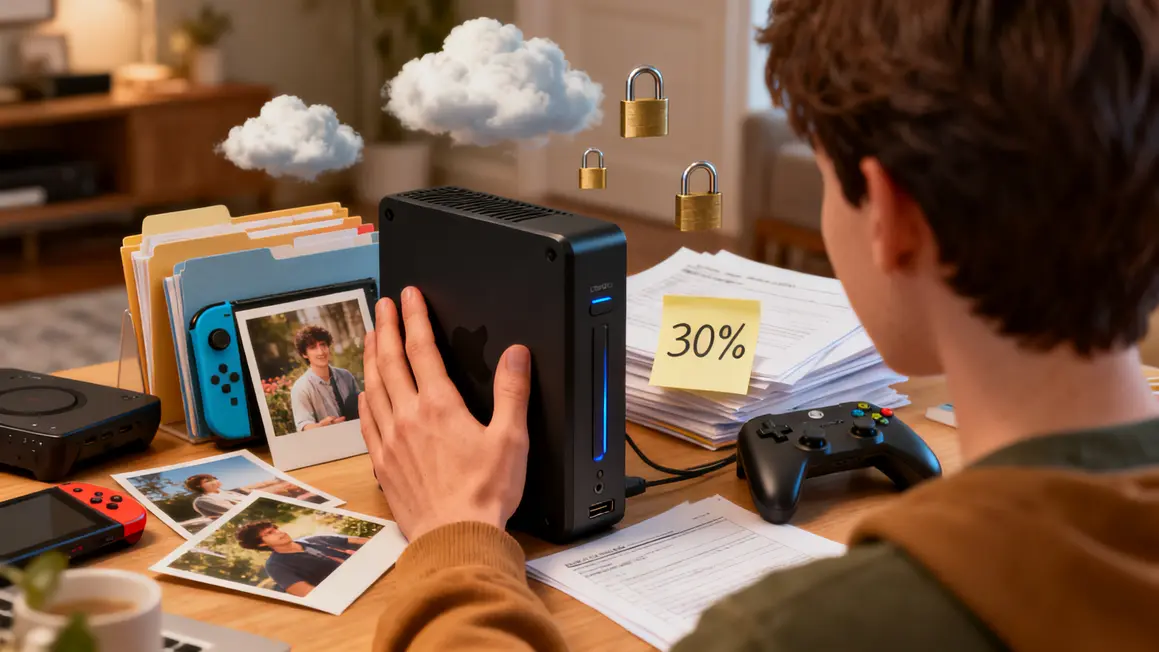
Perdre ses photos, ses documents pro ou ses saves de jeu : personne n’est à l’abri. La plupart des incidents arrivent sans prévenir – panne de disque, rançongiciel, vol de matériel ou simple erreur humaine. La tranquillité d’esprit commence par une sauvegarde solide et adaptée à vos usages. Cybermalveillance.gouv.fr souligne la vulnérabilité des particuliers et PME : l’erreur ou l’attaque peut toucher n’importe qui, n’importe quand.
Les chiffres qui font réfléchir
Près de 30 % des personnes ayant perdu leurs données évoquent des conséquences lourdes sur leur vie ou leur activité (source : CNIL, Cybermalveillance.gouv.fr). Les impacts sont non seulement émotionnels, mais aussi financiers. Mieux vaut investir quelques dizaines d’euros plutôt que de tout perdre.
Comprendre la différence entre sauvegarde et synchronisation
Synchroniser, ce n’est pas sauvegarder ! Les apps comme OneDrive ou Google Drive permettent d’accéder à vos fichiers partout, mais toute modification ou suppression se propage sur tous vos appareils. La vraie sauvegarde, c’est créer une copie indépendante, immuable et récupérable même si l’original a été compromis ou effacé.
Sauvegarde : le bouclier numérique
Une sauvegarde s’effectue manuellement ou via un logiciel dédié. Elle conserve vos données intactes, quel que soit l’incident. Disques externes, NAS ou vrais services cloud sont vos alliés. L’enjeu : ne jamais dépendre d’un seul support ou d’une synchronisation automatique.
Les principes de base d’une stratégie de sauvegarde efficace
La règle universelle pour protéger ses données : la méthode 3-2-1 (trois copies, deux supports différents, une hors site). Pour les plus exigeants, il existe le modèle 3-2-1-1-0 : inclure une copie immuable ou hors ligne, vérifier systématiquement toutes les sauvegardes.
- Redondance via disque externe et cloud.
- Copie hors site, chez un proche ou dans le cloud.
- Vérification régulière pour tous les supports.
Adapter la fréquence à vos besoins
La sauvegarde, c’est aussi une question de rythme : pour un joueur passionné, une routine hebdomadaire suffit. Pour un freelance en tech, le quotidien est préférable. Le tout est de planifier dans vos habitudes pour éviter la négligence (et le drame !).
Scénarios concrets pour tous
Un setup simple : disque dur externe (1 To), cloud gratuit (15 Go sur Google Drive) et une clé USB hors site. Pour une PME, un NAS RAID 1 avec sauvegarde externe et cloud.
Faire l’inventaire des données et prioriser ce qui doit être sauvegardé
Trop de sauvegardes inutiles ? Il faut trier : commencez par vos appareils (PC, smartphone, tablette, console) et repérez les dossiers clés. Priorisez :
- Documents administratifs
- Photos irremplaçables
- Fichiers professionnels
- Données personnelles (mots de passe, configs…)
- Sauvegardes spécifiques (jeux, apps critiques)
Triez les doublons, supprimez les fichiers obsolètes et sauvegardez aussi vos configurations logicielles. Cela vous permet de restaurer plus vite, en cas de réinstallation ou de changement de machine.
Comparer les différents supports de sauvegarde économiques
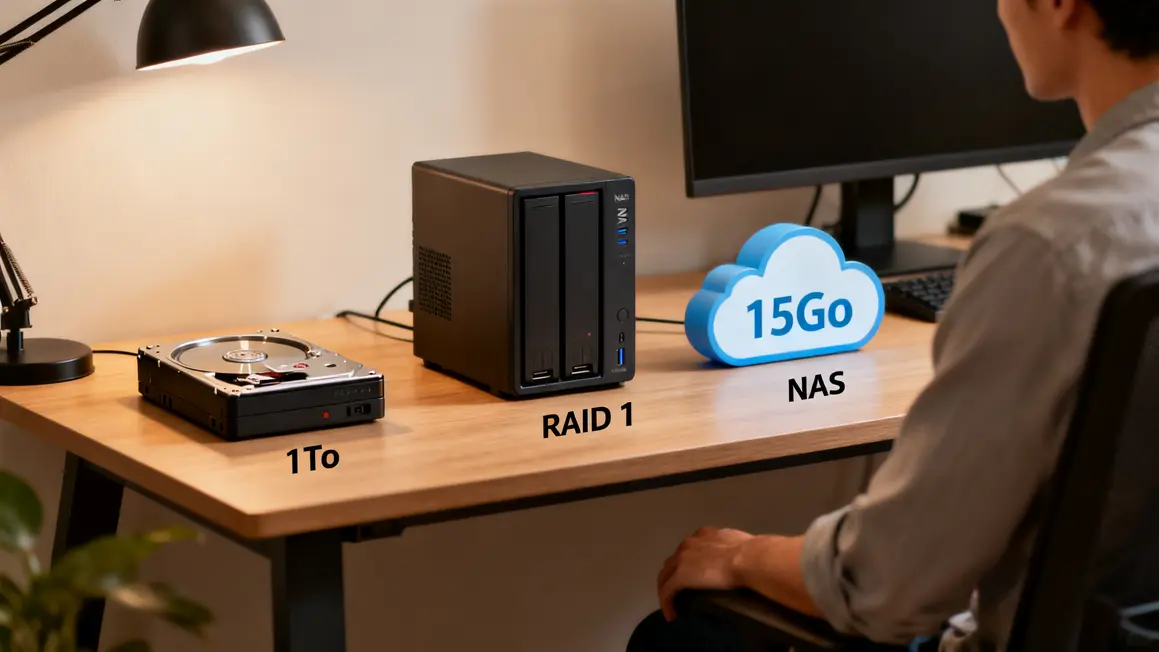
Plusieurs options peuvent se compléter selon vos besoins :
Disques durs externes (HDD/SSD)
- Points forts : Capacités de 1 To à petit prix, contrôle total sur les données.
- Limites : HDD fragile, SSD plus cher mais robuste.
- Usage : Idéal à la maison ou pour un backup offline.
Cloud
- Points forts : Accès depuis n’importe où, copie hors site garantie.
- Limites : Espace gratuit limité, dépendance Internet/fournisseur.
- Usage : Pour les fichiers légers ou en complément du disque externe.
NAS d’entrée de gamme
- Points forts : Centralisation, redondance RAID.
- Limites : Investissement initial, configuration.
- Usage : Petites équipes, gros volumes.
Solutions hybrides
- Points forts : Double garantie (local + cloud), plan 3-2-1 accessible.
- Limites : Gestion un peu plus complexe.
- Usage : Parfait pour les fichiers critiques ou la mobilité.
Bon à savoir
Je vous recommande d’effectuer des tests réguliers de vos solutions de sauvegarde pour garantir leur fiabilité dans le temps. Cela vous permet d’éviter des désagréments en cas de besoin.
Étape par étape : créer une sauvegarde sur disque dur externe
- Choisissez le bon disque dur (1 To ou 2 To, HDD pour le prix, SSD pour la mobilité – IP68 pour résistance accrue).
- Organisez vos fichiers par dossier, triez avant la copie, utilisez un logiciel de sauvegarde pour filtrer les fichiers inutiles.
- Copiez et vérifiez l’intégrité (logiciel pour incrémental, check des secteurs si disque neuf).
- Chiffrez votre sauvegarde (BitLocker pour Windows, FileVault pour macOS, ou chiffrement matériel).
- Planifiez des rappels (calendrier, smartphone, logiciel pour automatiser).
Une routine bien pensée, c’est la clé : chaque semaine ou chaque projet important, branchez, sauvegardez, vérifiez.
Mettre en place une sauvegarde sur le cloud avec des outils gratuits ou accessibles
Google Drive, OneDrive, iCloud offrent de l’espace gratuit. Installez les apps, sélectionnez les dossiers à synchroniser, faites un tri et comprimez les fichiers volumineux si besoin. Sécurisez votre compte avec un mot de passe complexe et l’authentification à deux facteurs.
- Installez l’app (Drive, Backup and Sync…)
- Connectez-vous, choisissez vos dossiers, vérifiez la réussite de la synchro.
- Faites le tri avant l’envoi, compressez si nécessaire.
- Sécurisez l’accès (double authentification, chiffrement…)
Construire un plan de sauvegarde complet selon vos besoins et votre budget
Deux scénarios typiques :
Particulier PC + smartphone
- Disque externe (1 To, 50-70 €)
- Cloud gratuit (Google Drive, OneDrive, iCloud 5-15 Go)
- Sauvegarde hors site (chez un proche ou cloud)
Freelance ou petite entreprise
- NAS RAID 1, disques externes, cloud pro ou gratuit
- Budget : 300-500 €
- Sauvegarde hors site et automatisation
| Type d’utilisateur | Outils recommandés | Budget estimé |
|---|---|---|
| Particulier (PC + smartphone) | Disque dur externe (1 To) + service cloud gratuit | 50 à 70 € |
| Freelance / TPE | NAS RAID 1 + disques externes + cloud | 300 à 500 € |
Sécuriser ses sauvegardes avec le chiffrement et des bonnes pratiques
Chiffrez vos backups (AES-256), utilisez des mots de passe solides (gestionnaire si besoin), stockez vos copies dans un endroit sûr (hors site ou coffre). Ne laissez jamais vos sauvegardes accessibles à tous, fuyez les supports non chiffrés, et testez vos sauvegardes régulièrement.
- Comptez sur un chiffrement fort dès l’installation : VeraCrypt, BitLocker, FileVault.
- Protégez chaque accès (double authentification, gestionnaires de mots de passe).
- Délocalisez une copie hors site.
- Misez sur des boîtiers résistants (anti-chocs/anti-eau).
- Testez et restaurez vos backups à intervalles réguliers.
Tester ses sauvegardes et garantir leur fiabilité dans le temps
Une sauvegarde non testée, c’est une fausse sécurité. Simulez une restauration tous les mois, contrôlez l’intégrité des fichiers (logiciel de diagnostic, ouverture réelle), inspectez vos supports, comparez avec votre inventaire et remplacez les disques vieillissants.
- Restaurez une partie des fichiers sur un emplacement temporaire.
- Vérifiez la lisibilité des données (docs, photos, bases…)
- Inspectez les supports pour repérer tout signe de détérioration.
- Renouvelez vos vieux supports (au-delà de cinq ans, prudence).
L’objectif : garantir une vraie pérennité numérique, même si le matériel évolue ou si la tech s’emballe.
Vous avez désormais toutes les clés pour sauvegarder vos données sans stress ni dépenses folles. Expérimentez, adaptez, faites votre check-list : vos photos, vos projets et vos saves de jeu n’attendent qu’un backup fiable ! Quels supports utilisez-vous déjà, quels conseils partagez-vous avec la commu ? Partagez vos retours d’expérience et si ce tuto vous a été utile, pensez à le partager sur vos réseaux.
Sources fiables consultées : CNIL, Cybermalveillance.gouv.fr, documentation Google, Microsoft, Synology.
Sur quelle prochaine avancée tech ou astuce backup voulez-vous un focus ? Avancez dans la maîtrise, la discussion reste ouverte !