Installer un routeur à la maison peut vite ressembler à un défi technique, surtout quand on souhaite concilier sécurité, performance et simplicité pour toute la famille. Que vous soyez gamer, parent connecté ou amateur de gadgets, ce guide va droit à l’essentiel : chaque étape est expliquée simplement, avec des astuces issues du terrain et une approche pensée pour les profils exigeants, tech-savvy ou novices exigeants.
Sommaire
Préparer le matériel et comprendre les bases avant de commencer
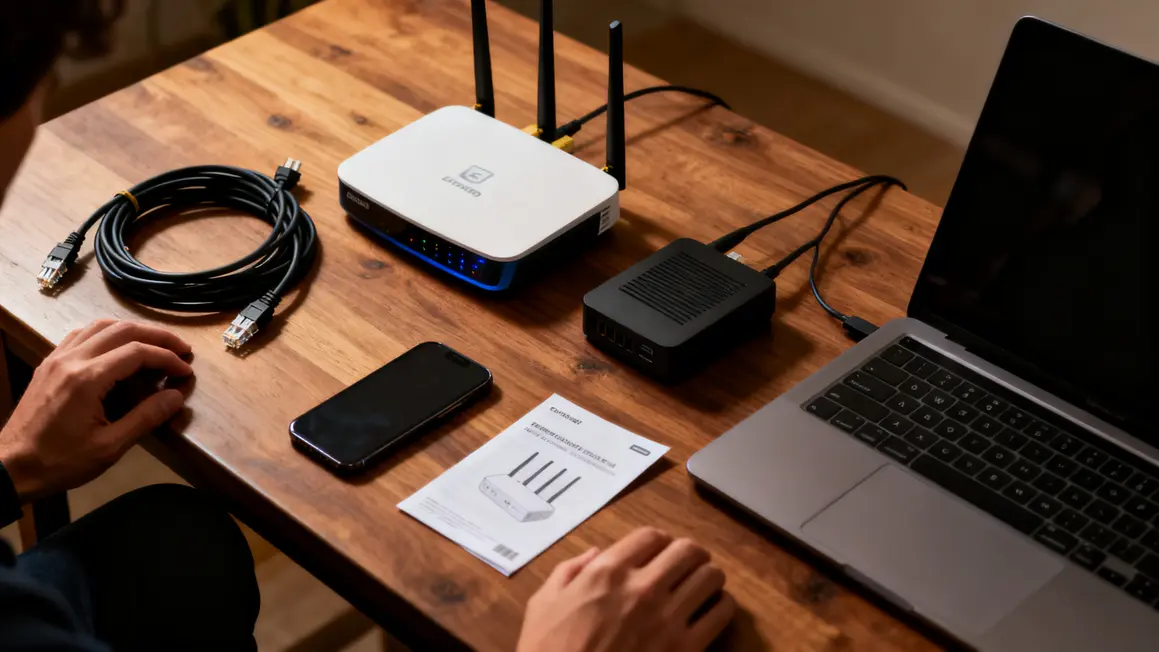
Démarrer sur de bonnes bases : préparez tout le nécessaire et identifiez le rôle de chaque composant de votre futur réseau. Cela évite les galères et vous assure une expérience fluide dès le départ.
- Routeur : le centre de votre réseau, chargé de dispatcher la connexion entre tous vos appareils.
- Modem ou box Internet : le lien avec votre fournisseur d’accès à Internet – vérifiez qu’il fonctionne parfaitement.
- Câble Ethernet : indispensable entre le modem et le routeur pour garantir une connexion stable.
- Ordinateur, smartphone ou tablette : ces terminaux serviront à l’administration et à la configuration du réseau.
- Identifiants du routeur : souvent sur une étiquette située à l’arrière ou dans le manuel de l’appareil.
Petit rappel : le modem connecte votre domicile à Internet en « décodant » le signal de votre FAI, alors que le routeur distribue ce signal vers chacun de vos appareils (filaire ou Wi-Fi) tout en gérant la sécurité de votre réseau domestique.
Ne négligez pas la compatibilité du matériel et faites une vérification rapide de l’état de chaque élément (câble non abîmé, voyants actifs sur les boîtiers).
Brancher correctement le routeur au modem
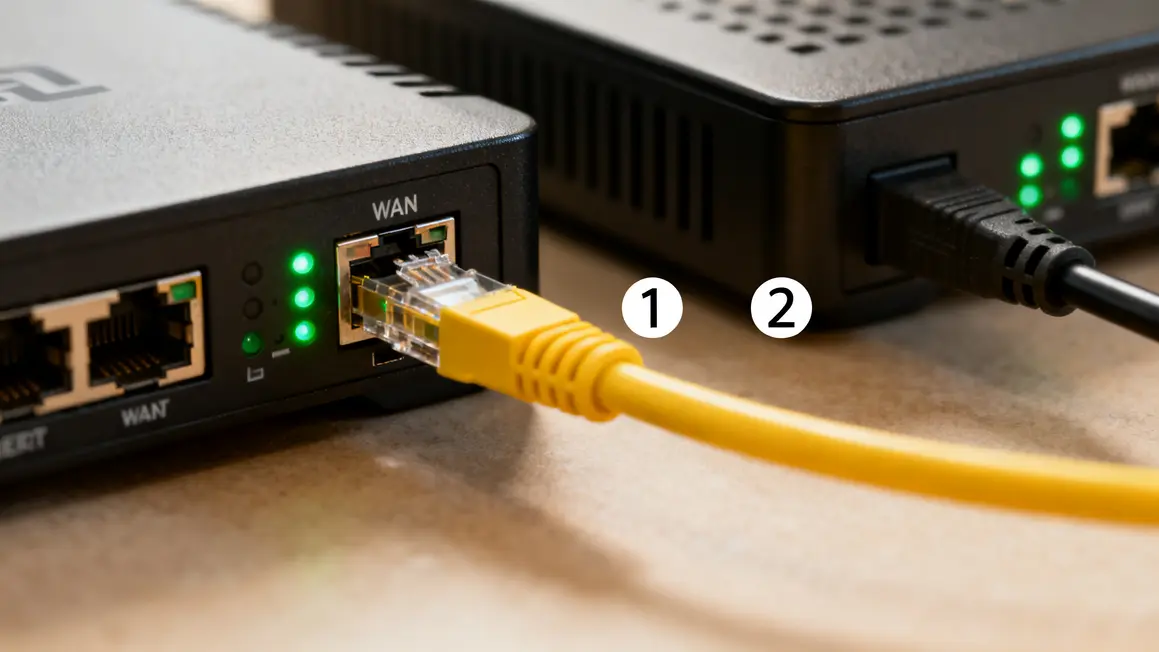
Identifiez les ports : sur le routeur, cherchez celui noté WAN/Internet (souvent jaune ou distinct), sur le modem repérez la sortie Ethernet principale. Branchez le câble Ethernet entre ces deux ports.
Déroulé recommandé :
- Vérifiez les branchements et l’alimentation de chaque appareil.
- Allumez d’abord le modem, attendez un signal (voyant Internet fixe), puis mettez le routeur sous tension.
- Les voyants lumineux sont vos alliés pour repérer une connexion fonctionnelle : LED Internet fixe sur le modem, voyant WAN actif côté routeur.
Si un des indicateurs reste hésitant ou éteint, vérifiez les câbles et tentez un redémarrage dans l’ordre : modem, puis routeur.
Accéder à l’interface d’administration du routeur
Via un navigateur web sur un terminal connecté au routeur, saisissez l’adresse IP du type 192.168.1.1 ou 192.168.0.1 dans la barre d’adresse (voir manuel ou étiquette du routeur). Certains constructeurs proposent une URL personnalisée.
Authentifiez-vous : les identifiants par défaut sont le plus souvent « admin/admin » ou « admin/password » (à retrouver sur l’appareil ou dans la doc). Pensez à les remplacer dès la première connexion, ce sera la prochaine étape.
L’interface peut dérouter, mais aujourd’hui la majorité des menus d’administration sont pensés pour être accessibles. Si besoin, vérifiez que votre terminal est bien connecté via Wi-Fi ou câble et n’hésitez pas à redémarrer le routeur en cas de souci d’accès.
Changer le mot de passe administrateur pour sécuriser l’accès
Le changement de ce mot de passe par défaut est une étape vitale pour la sécurité du réseau. Préférez une combinaison personnalisée, unique et difficile à deviner (mélangez majuscules, minuscules, chiffres et caractères spéciaux). Pour la mémorisation, pensez à une phrase ou un acronyme original que personne d’autre ne saura lier à vous.
Astuces mot de passe :
- Au moins 12 caractères ;
- Utilisez majuscules, minuscules, chiffres, symboles ;
- N’utilisez jamais le même mot de passe que sur d’autres services ;
- Associez une astuce phonétique ou visuelle pour faciliter la mémorisation.
Validez le nouveau mot de passe puis déconnectez-vous/reconnectez-vous pour tester. Pour ne pas le perdre, utilisez un gestionnaire de mots de passe reconnu.
Configurer le Wi-Fi familial et personnaliser le réseau
Créez un SSID neutre ou original (évitez les noms trop personnels), puis générez un mot de passe Wi-Fi solide pour chaque membre du foyer. Le partage sécurisé peut passer par une fiche imprimée pour la famille, mais évitez les post-it visibles.
Matchez les attentes avec les bandes de fréquence :
- 2,4 GHz : plus grande portée, pratique pour les obstacles (murs, etc.), débit plus faible.
- 5 GHz : vitesse supérieure, idéal pour le streaming et le gaming, mais portée moindre.
Si le routeur gère les deux fréquences, vous pouvez donner un nom par bande. Les réseaux invités permettent de séparer l’accès aux objets connectés ou aux visiteurs du Wi-Fi principal – exploitation recommandée pour préserver vos données personnelles et optimiser la bande passante.
Activer un chiffrement sécurisé pour protéger le réseau
Privilégiez le chiffrement WPA3 si disponible, sinon WPA2-Personnel (AES) ; n’utilisez jamais le WEP. Réglez ce paramètre depuis l’interface d’administration, onglet Wi-Fi ou sécurité. N’oubliez pas d’appliquer ces protections également au réseau invité.
Pensez à désactiver les fonctionnalités à risque comme le WPS (Wi-Fi Protected Setup) qui peuvent fragiliser la sécurité. Testez la connexion sur les différents appareils après modification.
Mettre à jour le firmware pour des performances optimales
Un routeur à jour, c’est moins de failles potentielles et souvent de meilleures performances. Consultez la section « Maintenance » ou « Administration » de l’interface, puis « Vérifier les mises à jour ». Sur certains modèles, tout se fait en un clic. D’autres exigent de télécharger un fichier sur le site du constructeur puis de l’importer via l’interface.
Si le routeur propose des mises à jour automatiques programmées, activez l’option pour rester serein.
| Type de mise à jour | Avantage |
|---|---|
| Automatique | Pas d’intervention, sécurité permanente |
| Manuelle | Permet de choisir quand appliquer la mise à jour |
Testez la stabilité et la compatibilité des appareils après toute évolution du firmware.
Activer les fonctions de sécurité avancées
Activez le pare-feu interne du routeur, désactivez le WPS et configurez un réseau invité différent du réseau principal (mot de passe, permissions restreintes). Le filtrage des adresses MAC peut être utilisé si vous cherchez un contrôle d’accès avancé, mais il ne remplace pas la configuration des mots de passe et du chiffrement fort.
Tester la connexion et connecter les appareils
Testez la connexion Internet en filaire, puis connectez appareil par appareil au Wi-Fi. Assurez-vous que chaque périphérique rejoint bien le bon SSID, y compris les objets connectés (domotique, assistants vocaux, caméras).
Pour les gamers et streamers, privilégiez la bande 5 GHz sur les consoles ou smart TV. Pensez à réajuster la configuration si des appareils accusent une portée réduite ou des incompatibilités de fréquence.
Optimiser la couverture Wi-Fi dans toute la maison
Emplacement central du routeur = meilleure couverture. Évitez les murs épais et les interférences. Si la portée est insuffisante, ajoutez un répéteur Wi-Fi ou optez pour un système mesh (maillé) avec plusieurs points d’accès.
- Le canal Wi-Fi par défaut est souvent saturé en zone urbaine : changez-le via un analyseur réseau pour booster la stabilité.
- Adaptez la bande de fréquence à chaque pièce/usage pour rendre chaque recoin de la maison connecté sans compromis sur la vitesse.
Dépanner les problèmes courants de connectivité
- Commencez par redémarrer le modem puis le routeur (attendez bien une minute pour vider la mémoire des deux appareils).
- Contrôlez l’état des câbles Ethernet et d’alimentation : rien de plus efficace qu’un câble neuf pour résoudre des déconnexions aléatoires.
- Testez chaque appareil séparément : le souci vient-il du réseau ou d’un terminal en particulier ?
- En dernier recours, réinitialisez le routeur (bouton dédié), puis reprenez la configuration étape par étape.
- Consultez les journaux système via l’interface d’administration pour détecter erreurs et anomalies. Si vous séchez, prenez note des messages affichés et préparez-les pour un échange avec le support technique ou votre FAI.
- Pensez aussi aux ondes parasites : micro-ondes, baby-phones et réseaux voisins peuvent occasionner des coupures.
Grâce à ces étapes concrètes, vous pouvez reprendre la main sur la connexion familiale, sans prises de tête et en profitant des fonctionnalités avancées, même si la tech évolue vite.
La configuration d’un routeur familial peut paraître intimidante, mais une méthode structurée et quelques astuces éprouvées suffisent à profiter d’un réseau sécurisé, performant et adapté à vos usages, du gaming au télétravail. Expérimentez, notez vos réussites ou galères dans les commentaires : quels paramètres ont été décisifs pour stabiliser votre Wi-Fi ? Votre expérience peut clairement aider la communauté !
Envie d’aller plus loin dans la maîtrise de la tech à la maison ? Proposez vos suggestions ou sujets à approfondir. Partagez cette page si elle vous a été utile, et pensez à consulter les ressources de l’ARCEP ou les conseils de la CNIL pour optimiser sécurité et confidentialité numérique.