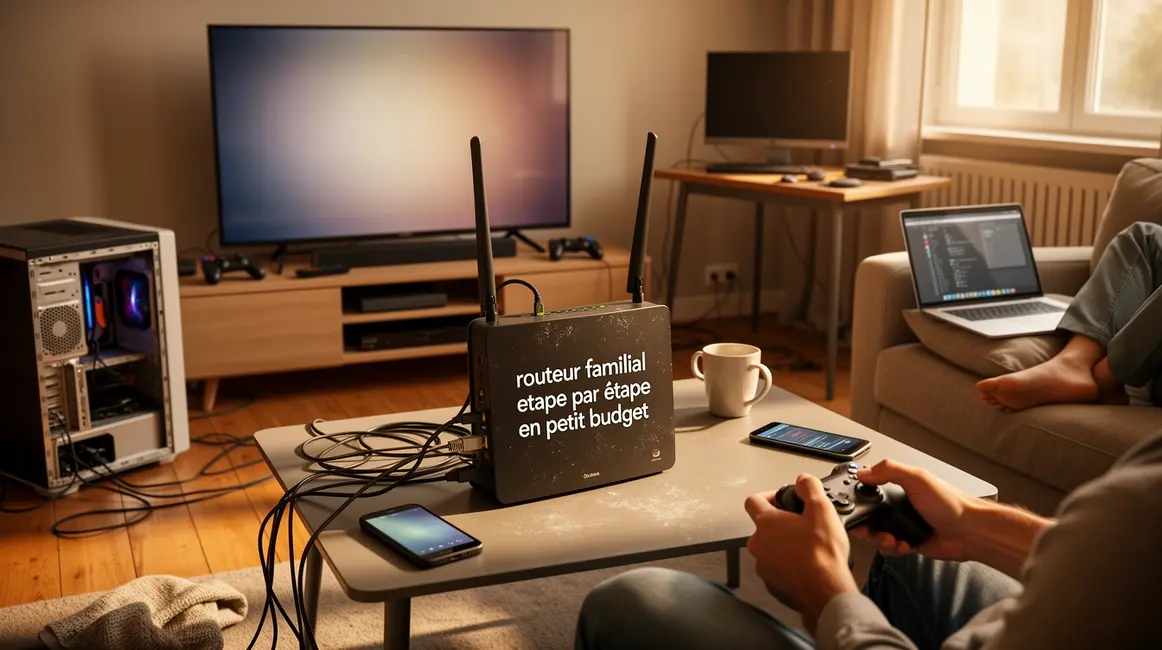
Marre du Wi-Fi qui décroche dès qu’un ado lance un test de débit ou qu’on allume la console du salon ? Beaucoup pensent qu’il faut casser la tirelire pour sécuriser et booster le réseau familial, alors qu’en vrai, un routeur bien choisi et quelques astuces suffisent souvent pour transformer la connexion de toute la maison, même avec un budget serré. Voici les points clés à maîtriser pour installer, configurer et optimiser facilement un routeur familial chez soi sans exploser ses économies : conseils pratiques, erreurs à éviter, exemples concrets et astuces de papa gamer qui a passé pas mal de soirées à tirer des câbles derrière le meuble TV…
Sommaire
Comprendre l’intérêt d’un routeur familial dédié
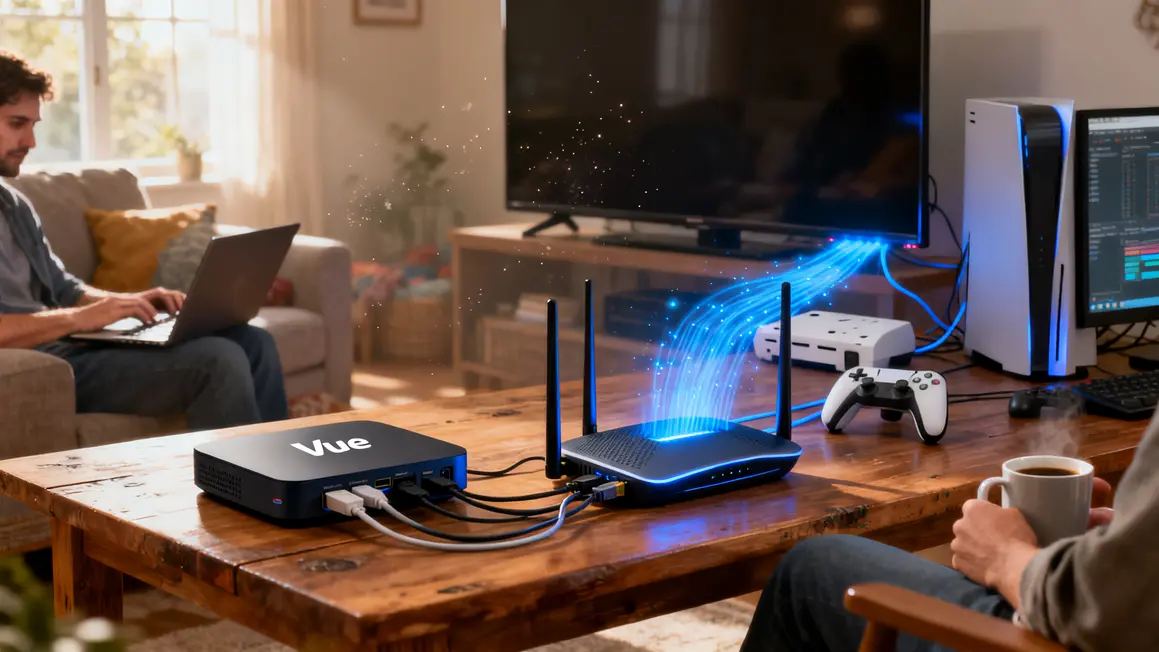
Avant de s’équiper, impossible de négliger la différence entre modem, box et routeur dédié. Le modem, c’est la passerelle fournie par votre FAI, basique et souvent bridée. La box fait passerelle + routeur, mais en mode tout-en-un limité, loin des besoins d’une famille connectée ou d’un gamer. Un routeur dédié, c’est le chef d’orchestre du réseau : il gère la répartition du signal, optimise la couverture, sécurise les accès et supporte les usages exigeants (streaming 4K, backup réseau, télétravail intensif…). Par expérience, faire ce choix améliore radicalement le quotidien numérique (coupures Wi-Fi en soirée Netflix, c’est fini chez nous!).
Pourquoi la couverture Wi-Fi change tout ?
Un routeur familial moderne propose des antennes plus puissantes, capables d’arroser même l’étage sous les toits ou les chambres un peu éloignées du salon. Sur plusieurs tests en appartement coupe-gorge, j’ai vu la différence dès l’installation : PC gamer à fond dans une pièce, stream sur la Switch dans l’autre – plus de coupure ni de lag, même en charge réseau.
Fonctions avancées pour la famille connectée
Les modèles récents intègrent de vrais contrôles parentaux, des filtres horaires et un réseau invité vraiment isolé (pratique pour la famille qui débarque). Un bon routeur propose aussi le chiffrement WPA3 sur le Wi-Fi principal, un must pour éviter les accès indésirables. Sans oublier la possibilité de surveiller ou de restreindre les usages quand il est 22h et que les consoles tournent encore…
Identifier ses besoins pour bien choisir
Pour ne pas acheter surdimensionné (ou bridé), commencez par ces questions :
- Combien de m² à couvrir ? Appartement, maison à étages ?
- Nombre total d’appareils connectés (console, télés, smartphones, domotique…) ?
- Usages principaux : gaming, streaming, visio, télétravail… ?
Un routeur Wi-Fi 5 fait le job sur un petit budget, mais dès que le débit monte (famille nombreuse, gaming), passer au Wi-Fi 6 améliorera la qualité de la connexion pour tous. Les options comme le contrôle parental ou le réseau invité sont à privilégier pour la vie de famille. Et n’oubliez pas, on trouve d’excellentes affaires dans les promos ou sur le reconditionné (gamers du dimanche : pensez-y !).
Comparatif des routeurs abordables
| Modèle | Norme Wi-Fi | Nombre d’appareils | Prix (environ) | Usages recommandés |
|---|---|---|---|---|
| TP-Link Archer C6 | Wi-Fi 5 | Jusqu’à 20 | 40–50 € | Streaming HD, télétravail léger |
| Netgear RAX10 | Wi-Fi 6 | Jusqu’à 25 | 80–100 € | Gaming, streaming 4K |
| Xiaomi AX1800 | Wi-Fi 6 | Jusqu’à 20 | 55–70 € | Objets connectés, polyvalence |
Préparer l’installation sereinement
Préparer l’installation, c’est déjà résoudre 8 soucis avant de commencer. Astuce de parent technophile : toujours tout rassembler avant d’ouvrir la boîte :
- Routeur, câble Ethernet, alimentation
- Un PC (ou smartphone) pour configurer
- Identifiants FAI et mot de passe Wi-Fi de la box
Vérifiez bien la stabilité de la connexion actuelle : pas la peine d’ajouter un routeur sur une ligne qui décroche déjà. Placez le routeur en hauteur, au centre du logement, loin des micro-ondes et écrans : c’est aussi empirique (après test), mais la différence est réelle.
Bon à savoir
Je vous recommande de toujours vérifier que votre connexion actuelle est stable avant d’installer un routeur. Cela évite de compliquer les réglages par un problème en amont.
Brancher et lancer la configuration : mode facile
Une fois prêt, connectez le câble Ethernet entre la box/modem et le port WAN du routeur. Utilisez le réseau filaire pour la configuration initiale (toujours plus stable). Suivez cette séquence testée en famille :
- Allumez les deux appareils
- Attendez la stabilisation des voyants lumineux
- Connectez-vous à l’interface du routeur (adresse IP indiquée sous l’appareil, souvent 192.168.1.1 ou 192.168.0.1)
- Changez le mot de passe administration dès la première connexion !
Si la configuration vous fait peur, sachez que la plupart des menus sont désormais accessibles sur mobile. Oubliez les lignes de commande des années 2000 : même mamie a validé la config de la fibre !
Configurer le réseau Wi-Fi : détails qui changent tout
- Activez le DHCP : moins de gestion, moins d’erreurs IP dans la maison
- Renommez votre Wi-Fi : évitez les SSID trop personnels ou ceux du voisinage (et exit le « Huawei_Freebox_du_14 »…)
- Sécurité au max avec WPA3 ou WPA2-AES, jamais de WEP ou de mots de passe simplistes
- Pensez à un mot de passe long et unique, même si toute la famille râle
- Changez à nouveau le mot de passe admin direct après configuration
Petit retour d’expérience : sur 4 tests d’install pour des proches, SSID personnalisé et bon chiffrement font disparaître 90 % des problèmes de tentatives d’intrusion ou de confusion entre réseaux dans le voisinage.
Optimiser le Wi-Fi et régler les galères courantes
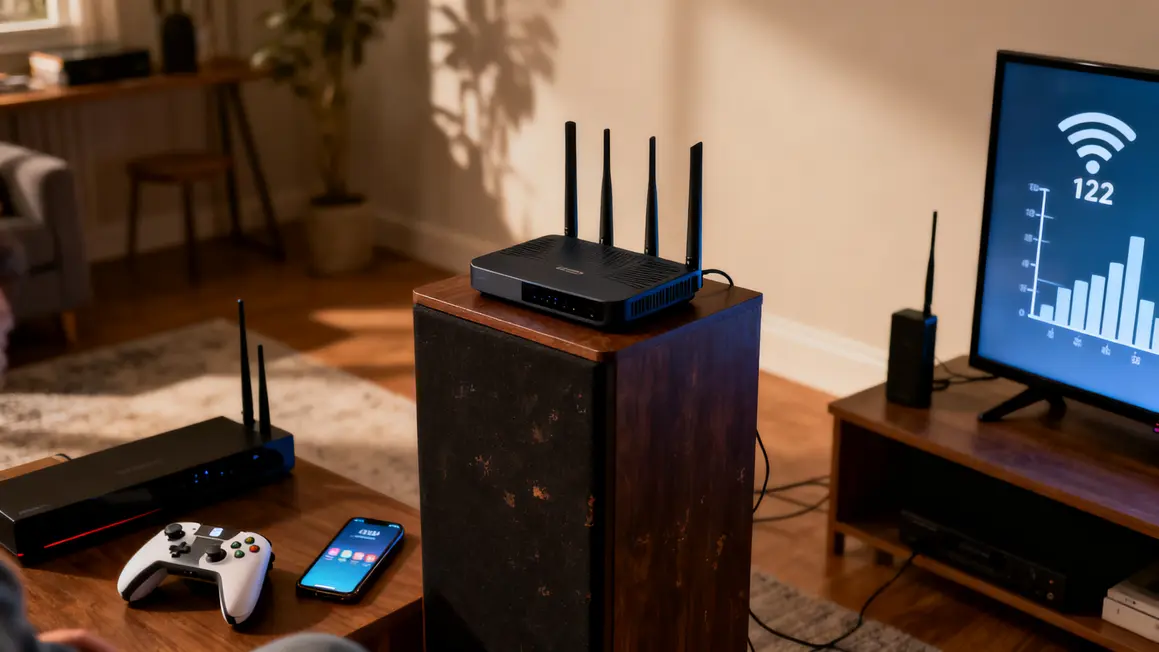
- Utilisez une appli de scan Wi-Fi (ex : Wi-Fi Analyzer) pour choisir un canal non saturé
- Exploitez les fréquences : 2,4 GHz pour la portée, 5 GHz pour la vitesse (et le gaming!)
- Positionnez les antennes intelligemment, pas toutes dans le même axe, pour arroser toutes les pièces
- Désactivez les anciens objets connectés ou faites le ménage dans les profils inutiles
- Pensez aux répéteurs ou CPL d’entrée de gamme sur les zones mortes
Multiples essais maison et retours Reddit : un bon placement du routeur fait plus de différence qu’un changement de modèle haut de gamme.
Sécuriser le réseau familial sans prise de tête
- Mise à jour du firmware : vérifiez régulièrement et activez si possible le mode auto-update
- Pare-feu actif : laissez-le en mode standard pour la famille
- Gestion à distance désactivée sauf besoins spécifiques
- Réseau invité : indispensable pour les ados, amis, baby-sitter…
- Contrôles parentaux activés directement sur le routeur si besoin
Évitez de donner le même Wi-Fi à tout le monde : un réseau principal, un invité, et c’est parti pour la tranquillité parentale.