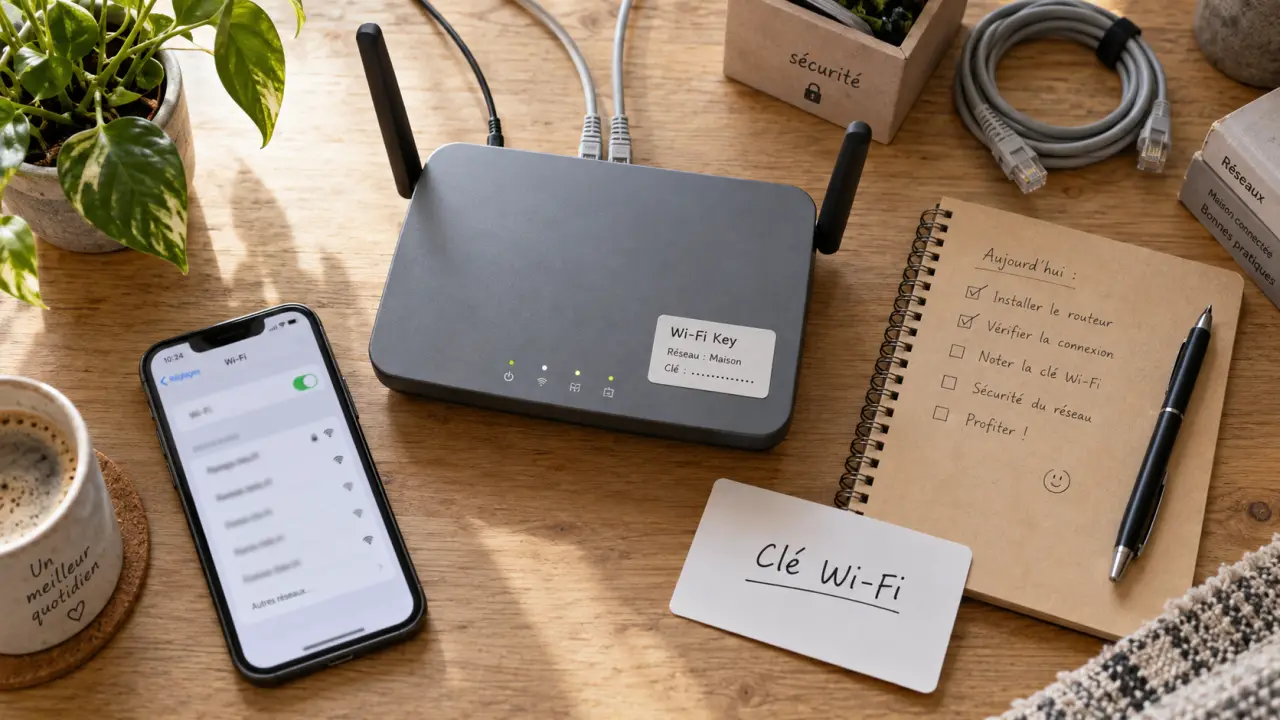
La clé de sécurité réseau correspond généralement au mot de passe de votre Wi-Fi. Elle permet de connecter un ordinateur, un téléphone ou une télévision au réseau sans fil, tout en bloquant les appareils non autorisés. Si vous l’avez oubliée, vérifiez le routeur ou un appareil déjà connecté. Vous n’avez généralement pas besoin d’un accès à Internet pour la retrouver.
Sommaire
À quoi sert réellement une clé de sécurité réseau ?
Cette clé peut aussi être appelée mot de passe Wi-Fi, clé réseau, clé sans fil, Network Key ou Security Key. Sur un réseau domestique, il s’agit le plus souvent d’une clé pré-partagée : tous les appareils autorisés utilisent le même mot de passe pour rejoindre le Wi-Fi.
Testez vos connaissances sur la clé de sécurité réseau
Répondez aux 6 questions, puis validez vos réponses pour découvrir votre score.
Son premier rôle est l’authentification. Avant d’autoriser un appareil, le routeur vérifie qu’il connaît la clé. Cette étape est associée au chiffrement : le protocole de sécurité Wi-Fi protège les échanges entre l’appareil et le routeur contre l’interception.
Ne confondez pas SSID, clé Wi-Fi et accès administrateur
Le SSID est le nom visible du réseau, par exemple « Maison-Dupont ». Il ne permet pas de s’y connecter. La clé de sécurité réseau est le mot de passe demandé au moment de la connexion. Le mot de passe administrateur du routeur, lui, ouvre l’interface de configuration. Il est distinct de la clé Wi-Fi et doit aussi être modifié s’il est encore réglé par défaut.
Cette différence compte au quotidien. Communiquer le nom du réseau ne donne pas accès à celui-ci, tandis que partager la clé principale permet à une personne de connecter ses appareils. Pour des visiteurs ou certains objets connectés, un réseau invité limite l’exposition de votre réseau principal et évite de diffuser sa clé.
Retrouver la clé sur le routeur ou dans son interface
La méthode la plus rapide consiste à examiner l’étiquette placée sous, derrière ou sur le côté du routeur, de la box ou du modem. Cherchez les mentions « Wi-Fi Key », « Password », « WPA Key », « Wireless Key » ou « Clé de sécurité ». Le SSID et la clé d’origine sont souvent imprimés côte à côte.
L’étiquette indique uniquement la valeur d’usine. Si le mot de passe a été changé, cette information n’est plus valable. Utilisez alors un appareil déjà connecté ou ouvrez l’interface d’administration du routeur. Cette procédure fonctionne même si la connexion au Wi-Fi est active sans accès à Internet : l’interface est accessible depuis le réseau local.
- Connectez un ordinateur ou un téléphone au réseau concerné. Si le Wi-Fi ne fonctionne plus, utilisez si possible un câble Ethernet.
- Dans un navigateur, saisissez l’adresse locale indiquée par le fabricant ou le manuel. Les adresses 192.168.0.1 et 192.168.1.1 sont fréquentes.
- Identifiez-vous avec les accès administrateur du routeur.
- Ouvrez les paramètres Wi-Fi, sans fil ou de sécurité. Vous pourrez afficher ou modifier la clé et vérifier le protocole utilisé.
Ne réinitialisez le routeur qu’en dernier recours. Cette opération peut restaurer la clé d’origine, mais elle efface aussi les paramètres personnalisés, comme le nom du réseau, le réseau invité, les redirections de ports et les réglages propres à votre installation.
Afficher un mot de passe Wi-Fi déjà enregistré selon l’appareil
Windows 10 et Windows 11
Sur un PC Windows déjà connecté au réseau, ouvrez les paramètres réseau, puis accédez aux options ou aux propriétés de la connexion Wi-Fi. Selon la version de Windows, le chemin passe par le Centre Réseau et partage, puis par les Propriétés sans fil. Dans l’onglet de sécurité, cochez l’option qui permet d’afficher les caractères. Une validation administrateur peut être demandée.
Si le réseau a été oublié ou supprimé de l’ordinateur, cette méthode ne pourra pas récupérer la clé. Il faudra consulter un autre appareil connecté ou l’interface du routeur.
macOS, iPhone et iPad
Sur Mac, ouvrez le Trousseau d’accès, recherchez le nom du réseau Wi-Fi, puis ouvrez l’élément correspondant. Autorisez ensuite l’affichage du mot de passe avec le mot de passe administrateur ou Touch ID.
Sur iPhone ou iPad, ouvrez les réglages Wi-Fi, touchez le réseau connecté et choisissez l’affichage du mot de passe lorsqu’il est proposé. Face ID, Touch ID ou le code de l’appareil est normalement requis. Les menus peuvent varier selon la version du système.
Android et partage par code QR
Sur Android, ouvrez les paramètres Wi-Fi, sélectionnez le réseau actif, puis choisissez l’option Partager. Après une vérification par empreinte, code PIN ou schéma, le téléphone affiche souvent un code QR Wi-Fi. Un autre appareil peut le scanner pour se connecter sans recopier la clé. L’affichage du mot de passe en clair dépend de la marque du téléphone et de la version d’Android.
Le partage par code QR augmente l’exposition de la clé. Une suite de caractères communiquée oralement reste ponctuelle, tandis qu’un code photographié peut être rescanné et circuler sans que vous le sachiez. Affichez-le seulement devant la personne concernée, évitez les captures d’écran et utilisez de préférence le réseau invité pour un accès temporaire.
WEP, WPA, WPA2 ou WPA3 : quel réglage choisir ?
La clé ne protège pas seule le réseau. Le protocole sélectionné par le routeur détermine aussi le niveau de chiffrement. Privilégiez WPA3 lorsque tous vos appareils le prennent en charge. WPA2 avec AES reste courant et offre une meilleure compatibilité avec les équipements plus anciens.
| Protocole | Principe | Statut | Usage conseillé |
|---|---|---|---|
| WEP | Chiffrement ancien | Facilement cassable | À éviter |
| WPA | Utilise notamment TKIP | Ancien et vulnérable | À éviter |
| WPA2 | Chiffrement AES | Protection solide et largement compatible | À utiliser si WPA3 n’est pas possible |
| WPA3 | Protection renforcée contre les tentatives par force brute | Norme la plus récente | À privilégier |
Un mode mixte WPA2/WPA3 facilite la transition lorsque certains appareils ne prennent pas encore en charge WPA3. En revanche, conserver WEP ou WPA pour un ancien périphérique réduit la sécurité de l’ensemble du réseau. Si le routeur le permet, placez plutôt cet équipement sur un réseau invité.
Modifier la clé et résoudre une erreur d’incompatibilité
Pour changer la clé de sécurité réseau, connectez-vous à l’interface du routeur, ouvrez les paramètres Wi-Fi, remplacez le mot de passe, puis enregistrez. Tous les appareils déjà connectés seront déconnectés. Ils devront être reconnectés avec la nouvelle clé. Prévenez les utilisateurs du foyer et conservez le mot de passe dans un gestionnaire sécurisé, plutôt que sur un papier visible près du routeur.
- Créez une phrase longue, unique et difficile à deviner, avec des lettres, des chiffres et des caractères spéciaux.
- Évitez les suites comme « 12345678 », ainsi que le prénom, l’adresse ou le nom du réseau.
- Modifiez aussi le mot de passe administrateur du routeur et installez les mises à jour de son micrologiciel.
- Activez un réseau invité pour les visiteurs, les locations temporaires ou certains objets connectés.
Quand le message « incompatibilité de clé » apparaît
Vérifiez d’abord les majuscules, les minuscules, les espaces et les caractères spéciaux. Une seule différence suffit à empêcher l’authentification. Oubliez ensuite le réseau sur l’appareil, puis reconnectez-vous en saisissant soigneusement la clé actuelle. Cette action supprime souvent l’ancien mot de passe conservé par le téléphone ou l’ordinateur.
Si l’erreur persiste, contrôlez dans le routeur la correspondance entre le protocole choisi et les capacités de l’appareil. Un matériel ancien peut ne pas gérer WPA3. Si le Wi-Fi fonctionne mais qu’Internet reste indisponible, la clé est probablement correcte. Redémarrez alors le routeur, vérifiez l’état de la ligne et testez un second appareil avant de modifier les réglages de sécurité.