Un clavier et une souris peuvent fonctionner sur PS5, mais leur détection par la console ne garantit pas leur prise en charge dans tous les jeux. L’erreur la plus fréquente consiste à tester le duo dans un titre incompatible, puis à conclure à une panne. Il faut distinguer la compatibilité du périphérique, la configuration de la console et le support prévu par chaque jeu.
Sommaire
Ce que permet réellement un clavier souris PS5
La PS5 accepte de nombreux claviers et souris filaires USB, Bluetooth ou sans fil avec récepteur USB. Ces périphériques sont pratiques pour écrire un message, effectuer une recherche, remplir un champ de texte ou naviguer dans certaines interfaces. Pour ces usages, un clavier standard suffit généralement. Un modèle gaming n’est pas indispensable.
En jeu, la situation dépend du titre. Le développeur peut autoriser le clavier pour la discussion tout en imposant une manette pour contrôler le personnage. Un autre jeu peut accepter le clavier et la souris dans ses menus sans proposer de commandes complètes pendant une partie. La compatibilité native du jeu reste donc le premier critère à vérifier, avant la marque ou le prix du matériel.
La console reconnaît l’accessoire, le jeu décide des commandes
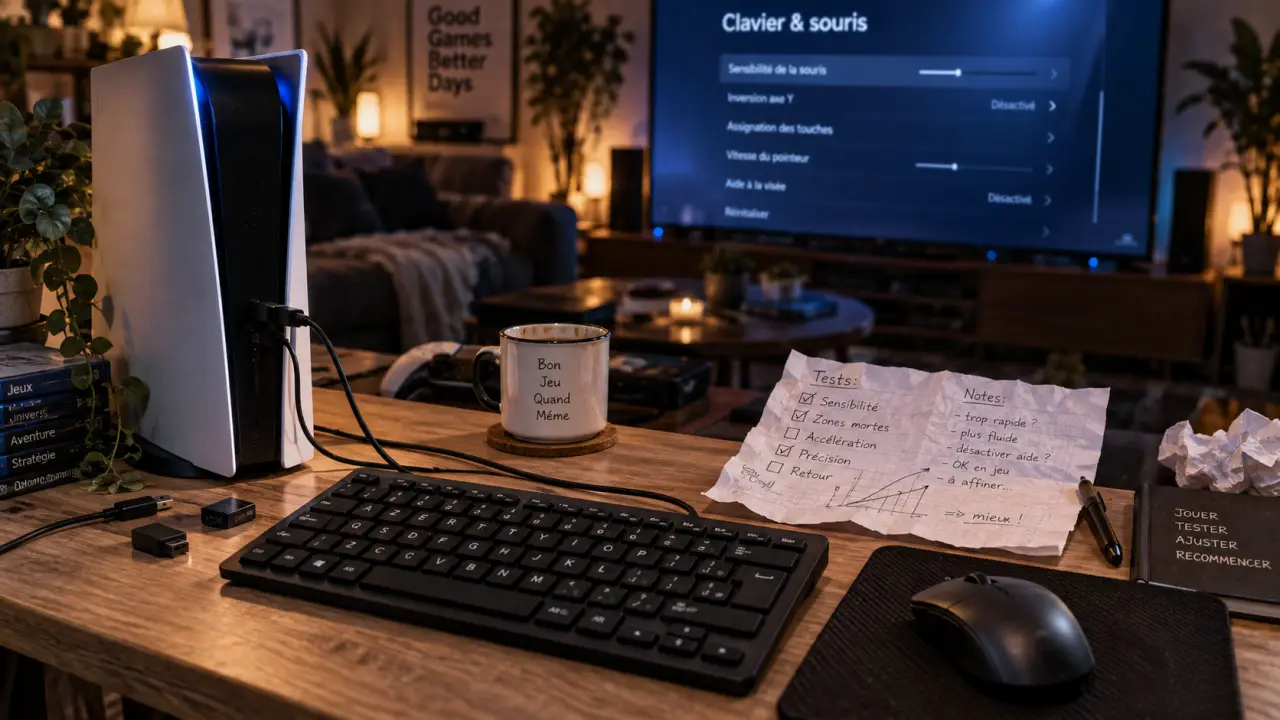
Après la connexion, vérifiez que le clavier répond dans un champ de saisie et que le curseur de la souris apparaît correctement. Si ces essais sont concluants, le périphérique est probablement bien détecté par la PS5. Lancez ensuite le jeu et consultez ses options de contrôle. La présence d’un menu « clavier et souris », d’icônes de touches ou d’une option de méthode de saisie indique généralement que le titre prévoit cette utilisation.
La navigation dans les menus ne garantit pas non plus une expérience complète en jeu. Dans les FPS, les jeux de stratégie ou certains MMO, la précision d’une souris et le nombre de touches disponibles peuvent être utiles. À l’inverse, de nombreux jeux d’action, de sport ou d’aventure sont conçus autour des gâchettes, des vibrations et des sticks analogiques de la DualSense.
USB, Bluetooth ou dongle : la connexion à choisir selon l’usage
Le mode de connexion influence surtout la simplicité d’installation et la fiabilité au quotidien. Pour un premier essai, l’USB filaire reste la solution la plus directe : branchez le clavier ou la souris sur un port USB libre de la console, puis testez immédiatement sa réponse. Les modèles sans fil peuvent aussi convenir, à condition que leur mode de connexion soit compatible avec la PS5.
| Connexion | Mise en route | Point fort | À surveiller | Usage conseillé |
|---|---|---|---|---|
| USB filaire | Branchement direct | Simple et stable | Câble et ports disponibles | Premier test, bureau fixe, jeu |
| Bluetooth | Appairage dans les paramètres | Installation sans câble | Compatibilité variable selon le modèle | Saisie et usage quotidien |
| Dongle USB | Récepteur à brancher | Confort du sans-fil sans appairage complexe | Un port USB est occupé | Pack clavier-souris sans fil |
Configurer un modèle Bluetooth sur la PS5
Placez le clavier ou la souris en mode appairage en suivant sa notice. Sur la PS5, ouvrez Paramètres > Accessoires > Général > Accessoires Bluetooth. La console recherche les appareils disponibles. Sélectionnez le nom du périphérique lorsqu’il apparaît, puis validez les éventuelles instructions affichées. Certains modèles demandent un code de confirmation à saisir au clavier.
Pour un équipement qui utilise un dongle USB, ne lancez pas nécessairement une recherche Bluetooth : le récepteur assure lui-même la liaison sans fil. Branchez-le directement sur la console et attendez quelques instants. Si le duo ne répond pas, essayez un autre port USB, rechargez la batterie ou remplacez les piles avant de conclure à une incompatibilité.
Penser à l’empreinte matérielle de l’installation
L’espace disponible compte aussi. Un clavier pleine taille, une grande souris et un tapis large demandent une surface stable, ainsi qu’une organisation correcte des câbles et des ports. Si le casque, le disque externe et le dongle occupent déjà les connexions, l’installation peut devenir moins pratique. Prévoir le nombre de ports nécessaires, la portée du récepteur et un espace suffisant pour le poignet réduit les risques de microcoupures, de câbles tendus ou de souris bloquée contre la console.
Les réglages PS5 qui améliorent immédiatement l’usage
Une fois le clavier connecté, rendez-vous dans Paramètres > Accessoires > Autres accessoires. Vous pouvez y régler la langue du clavier pour que les caractères correspondent à votre disposition AZERTY ou à une autre configuration. Ce réglage compte : un clavier physiquement français peut produire des symboles inattendus si la langue sélectionnée ne correspond pas à sa disposition.
Ce même espace permet d’ajuster la répétition des touches. L’intervalle définit le délai avant la répétition d’une touche maintenue ; la cadence détermine sa vitesse. Un réglage modéré convient à la saisie, tandis qu’une répétition trop rapide peut provoquer des doublons dans les messages ou les recherches. Le Centre de contrôle > Accessoires peut également servir à retrouver rapidement les périphériques connectés.
Si la souris ou le clavier n’est pas reconnu
Commencez par une vérification simple : débranchez l’accessoire, redémarrez la PS5, puis reconnectez-le seul. Testez ensuite un autre port USB ou retirez provisoirement les autres accessoires sans fil. Pour le Bluetooth, supprimez l’appareil des accessoires enregistrés, relancez le mode appairage et rapprochez le périphérique de la console. Consultez enfin la documentation du fabricant, notamment si certaines fonctions nécessitent un logiciel propriétaire ou une configuration sur ordinateur.
- Testez le périphérique dans les menus avant de l’essayer en jeu.
- Évitez les hubs non alimentés pendant le diagnostic de connexion.
- Assurez-vous que le clavier n’est pas déjà associé à un autre appareil.
- Contrôlez la batterie ou les piles de la souris sans fil, ainsi que son interrupteur.
Choisir un pack fiable sans acheter des fonctions inutiles
Pour la saisie de texte et la navigation, privilégiez un clavier compact et confortable, avec une disposition adaptée à vos habitudes. Une connexion USB ou Bluetooth clairement annoncée simplifie aussi le choix. Pour jouer à un titre compatible, examinez surtout la qualité du capteur de la souris, sa prise en main, la fiabilité du dongle et la possibilité d’utiliser les deux périphériques simultanément. Le rétroéclairage RGB, les macros ou le grand nombre de boutons ne compensent pas une compatibilité incertaine.
Un pack clavier-souris équipé d’un récepteur USB commun peut limiter le nombre de ports occupés. Vérifiez toutefois qu’il fonctionne sur console et qu’il ne dépend pas d’une application de configuration réservée au PC. Les modèles filaires restent cohérents si vous souhaitez éviter les problèmes de batterie, d’appairage et de reconnexion.
Les adaptateurs tiers : une solution à aborder avec prudence
Des produits comme XIM Matrix, Titan Two ou Besavior cherchent à émuler une manette pour utiliser un clavier et une souris dans des jeux qui ne proposent pas de compatibilité native. Cette méthode ne transforme pas le jeu en véritable expérience clavier-souris. Elle traduit les mouvements de la souris en entrées de stick analogique, avec des limites de sensibilité et de comportement.
Ces adaptateurs peuvent aussi entrer en conflit avec les règles de certains jeux, notamment en multijoueur compétitif. Avant tout achat, consultez les conditions d’utilisation du titre concerné et privilégiez la prise en charge native. C’est la solution la plus simple et la plus claire, tout en respectant mieux l’équilibre prévu par les développeurs.
La vérification à faire avant de lancer une partie
Le bon réflexe consiste à vérifier trois niveaux : la PS5 doit reconnaître chaque accessoire, le jeu doit accepter réellement le clavier et la souris, puis les commandes doivent être ajustées dans ses options. Si l’un de ces niveaux manque, le problème ne vient pas forcément du matériel.
- Branchez ou appairez le clavier et la souris.
- Testez la saisie et le déplacement du pointeur dans l’interface PS5.
- Ouvrez les paramètres du jeu et cherchez les options de contrôle dédiées.
- Consultez la documentation du jeu ou de son éditeur en cas de doute.
- Gardez la DualSense à portée de main : elle reste nécessaire dans de nombreux titres et menus.
Cette méthode évite les achats décevants et les réglages interminables. Sur PS5, connecter un clavier et une souris est généralement simple. La qualité de l’expérience en jeu dépend surtout du support natif du titre que vous souhaitez lancer.