Pour changer le mot de passe Wi-Fi Free, utilisez l’application Free ou Freebox Connect, l’Espace Abonné depuis un navigateur, ou Freebox OS sur votre réseau domestique. Après l’enregistrement de la nouvelle clé, les appareils connectés en Wi-Fi sont déconnectés. Il faudra donc les reconnecter avec le nouveau code.
Sommaire
Choisir le bon accès pour modifier la clé Wi-Fi
Le « mot de passe Wi-Fi » désigne aussi la clé Wi-Fi, la clé WPA ou le code Wi-Fi. Il ne faut pas le confondre avec le mot de passe administrateur de la Freebox, qui permet de modifier les réglages de l’interface locale. Trois méthodes sont disponibles selon l’appareil utilisé et le niveau de détail recherché.
| Méthode | À privilégier si… | Accès |
|---|---|---|
| Application Free ou Freebox Connect | Vous utilisez un smartphone et voulez agir rapidement | Menu Wi-Fi ou Mon Wi-Fi |
| Espace Abonné Freebox | Vous êtes connecté à votre compte Free depuis un navigateur | Paramétrage du réseau Wi-Fi |
| Freebox OS | Vous êtes connecté au réseau de la Freebox et souhaitez accéder à davantage de réglages | mafreebox.freebox.fr |
Depuis l’application Free ou Freebox Connect
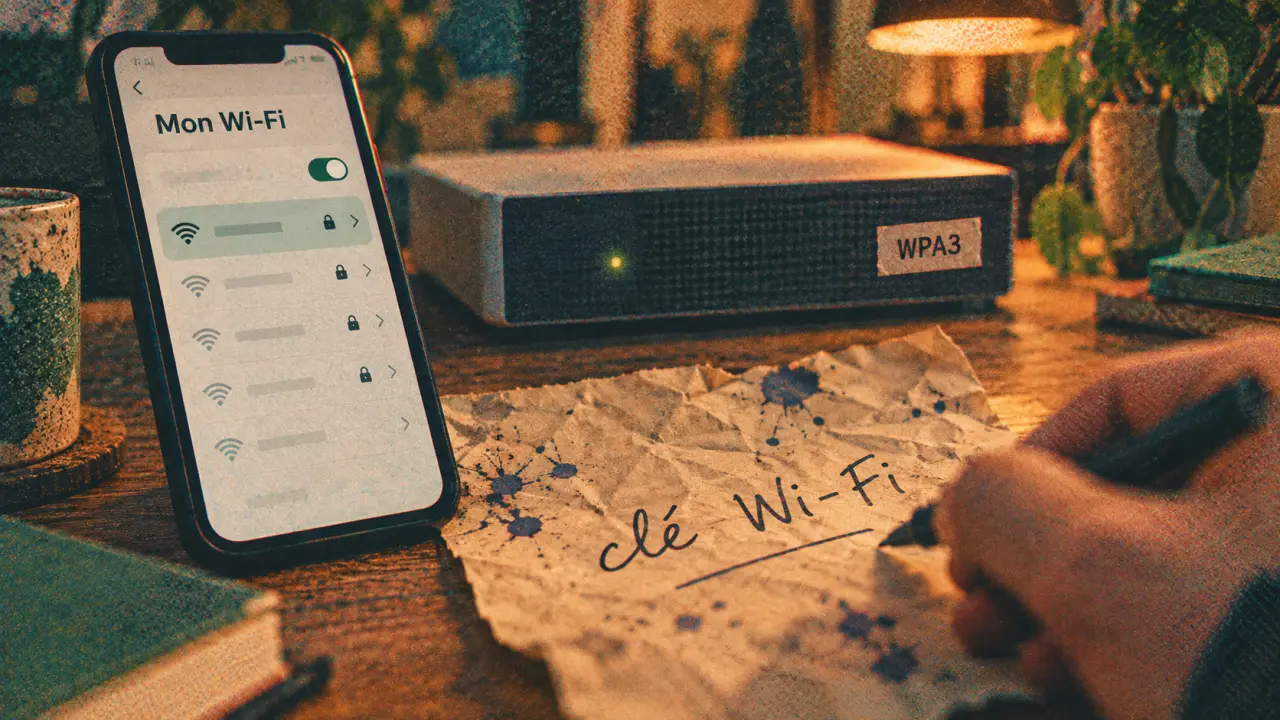
Sur un équipement compatible, ouvrez l’application Free ou Freebox Connect, puis sélectionnez votre Freebox. Accédez à la rubrique Mon Wi-Fi, Wi-Fi ou aux paramètres du réseau. Choisissez Modifier, repérez le champ Clé Wi-Fi, saisissez le nouveau mot de passe, puis validez et enregistrez. Les intitulés peuvent varier selon la version de l’application et le modèle de Freebox, notamment sur les Freebox Pop ou Ultra.
Depuis l’Espace Abonné Freebox
Connectez-vous à votre Espace Abonné Freebox avec vos identifiants. Dans les rubriques consacrées à votre box, recherchez Paramétrer mon réseau Wi-Fi ou Configuration du nouveau Wi-Fi. Ouvrez les paramètres du réseau principal, remplacez la clé existante, puis confirmez l’enregistrement. Cette solution convient si l’application n’est pas installée sur votre téléphone ou si vous préférez utiliser un ordinateur.
Depuis Freebox OS avec mafreebox.freebox.fr
Freebox OS est l’interface locale de gestion de la box. Depuis un appareil connecté à votre réseau domestique, ouvrez mafreebox.freebox.fr. Connectez-vous à l’interface, accédez aux réglages Wi-Fi, puis sélectionnez le réseau concerné. Modifiez la clé WPA et appliquez les changements. Cette méthode donne généralement accès à davantage d’options, comme la séparation des réseaux, le SSID, le Wi-Fi invité ou les paramètres de sécurité.
Créer une nouvelle clé sûre sans la rendre impossible à utiliser
L’aide Free indique une clé d’au moins 8 caractères. Pour mieux protéger le réseau domestique, choisissez plutôt une clé de 12 caractères ou davantage. Évitez le prénom des enfants, l’adresse du logement, le nom de la Freebox ou une suite évidente comme 12345678. La clé doit rester unique : ne réutilisez pas celle de votre messagerie, de votre banque ou d’un site marchand.
Préférer une phrase de passe mémorisable
Une phrase de passe est souvent plus simple à retenir qu’une suite de caractères aléatoires. Assemblez 4 ou 5 mots sans lien entre eux, puis ajoutez des chiffres et un signe de ponctuation. Vous obtenez une clé longue, personnelle et difficile à deviner, mais encore utilisable sur une télévision ou une console. Conservez-la dans un gestionnaire de mots de passe plutôt que sur un papier placé près de la box.
Une clé robuste n’a pas besoin d’être retapée manuellement sur chaque appareil. Utilisez les outils de partage disponibles pour éviter les erreurs de saisie. Cette solution est particulièrement pratique avec les claviers limités d’une imprimante, d’un téléviseur ou d’un objet connecté, qui rendent l’entrée d’une longue clé plus fastidieuse.
WPA3, WPA2/WPA3 et nom du réseau : ce qui change réellement
Le SSID est le nom visible de votre réseau Wi-Fi. Le modifier ne change pas la clé. Le WPA3 est le standard de sécurité à privilégier lorsqu’il est disponible. Si certains appareils anciens ne se reconnectent plus, le mode mixte WPA2/WPA3 peut préserver leur compatibilité tout en permettant aux équipements récents d’utiliser le WPA3. Le changement de clé concerne le réseau sélectionné, y compris lorsqu’il diffuse sur les bandes 2,4 GHz et 5 GHz.
Préparer la déconnexion et reconnecter les équipements sans oubli
Dès que vous validez la nouvelle clé Wi-Fi, les appareils associés à l’ancienne perdent leur accès au réseau. Ce comportement est normal : ils ont conservé l’ancien mot de passe et doivent recevoir le nouveau. Les connexions Ethernet par câble ne sont pas concernées.
Commencer par les appareils indispensables
Reconnectez d’abord le smartphone qui sert à administrer la Freebox, puis les ordinateurs et les tablettes. Dans les réglages Wi-Fi de chaque appareil, sélectionnez le SSID de votre réseau et saisissez la nouvelle clé. Si l’ancien code est proposé automatiquement ou si la connexion échoue, choisissez Oublier ce réseau, puis recommencez l’association. Passez ensuite aux téléviseurs, consoles, imprimantes, enceintes connectées, caméras et aspirateurs robots.
- Vérifiez que le bon nom de réseau est sélectionné.
- Saisissez la clé en respectant les majuscules, les minuscules et les caractères spéciaux.
- Sur un appareil double bande, essayez le réseau habituellement utilisé en 2,4 GHz ou en 5 GHz.
- Testez une page web ou une application après la reconnexion, et pas seulement l’icône Wi-Fi.
Utiliser le QR code pour les mobiles
Sur un smartphone ou une tablette, le QR code limite les erreurs de frappe. Depuis l’application ou les réglages de la Freebox, affichez le code de partage du réseau, puis faites-le scanner par l’appareil à connecter. Le QR code transmet la configuration Wi-Fi sans obliger à saisir manuellement la suite complète de caractères. Montrez-le uniquement aux personnes auxquelles vous souhaitez réellement donner l’accès.
Gérer les invités et résoudre une clé qui semble inchangée
Le réseau principal peut donner accès à vos équipements connectés. Pour les visiteurs, utilisez plutôt le Wi-Fi invité lorsqu’il est disponible. Sa clé peut être modifiée séparément de celle du réseau principal. Vous pouvez ainsi couper ou renouveler cet accès sans reconnecter tous les appareils de la maison.
Wi-Fi invité et WPS : deux usages différents
Le Wi-Fi invité crée un accès distinct pour les proches de passage. Il évite de communiquer la clé principale et facilite la révocation de l’accès. Le WPS sert, lui, à associer un appareil compatible sans saisir manuellement le mot de passe. Il peut dépanner pour une imprimante ou un équipement difficile à configurer, mais une clé WPA3 robuste reste plus protectrice qu’un WPS activé en permanence.
Si l’ancienne clé fonctionne encore
Vérifiez d’abord que vous avez cliqué sur Valider, puis sur Enregistrer les modifications. Fermez ensuite l’application ou la page, rouvrez les paramètres Wi-Fi et contrôlez que la nouvelle clé apparaît bien sur le bon réseau, principal ou invité. Si votre Freebox diffuse plusieurs réseaux ou profils, assurez-vous de ne pas avoir modifié le mauvais SSID.
Pour effectuer un test, oubliez le réseau sur un appareil, puis reconnectez-le avec la nouvelle clé. Si celle-ci n’est toujours pas prise en compte, redémarrez la Freebox avant de reprendre la modification depuis l’interface utilisée. Cette vérification permet aussi de distinguer un problème d’enregistrement d’une simple conservation de l’ancien mot de passe sur l’appareil.