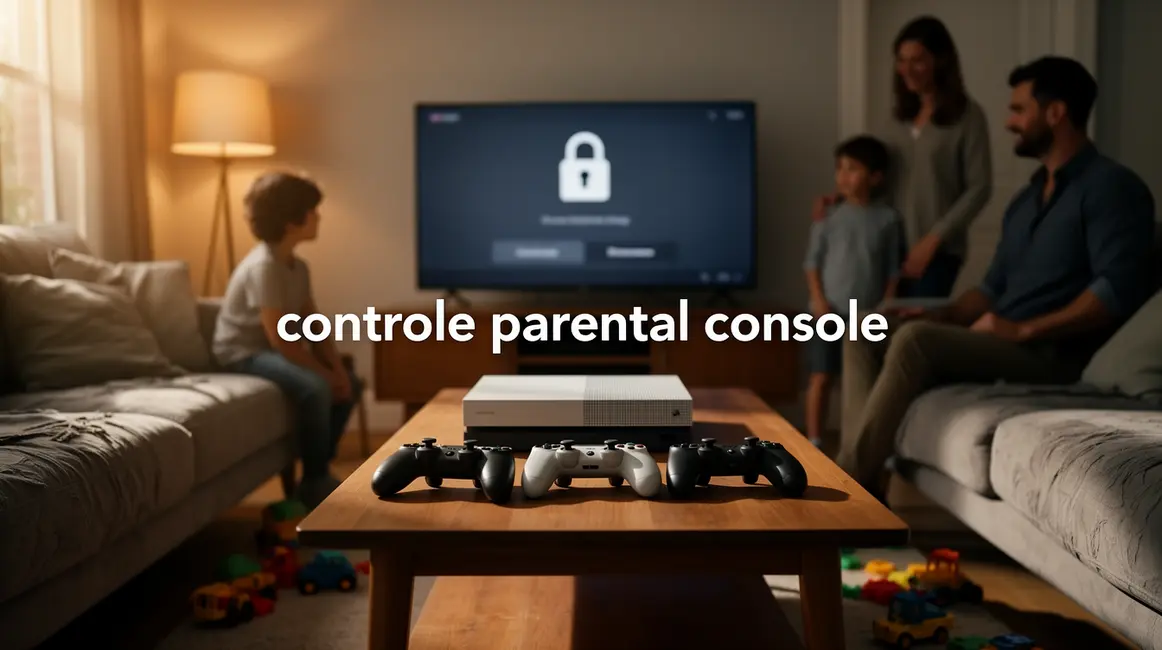
La console de jeux reste le terrain de partage parfait mais aussi de discussion animée à la maison. Entre découverte, premières parties en famille et achats parfois intempestifs, comment garder la main sans casser l’ambiance, surtout avec des enfants curieux ou des ados débrouillards ? Ce guide présente les notions et astuces à connaître pour activer un contrôle parental adapté à chaque foyer le tout sans se perdre dans les menus ou les options obscures.
Sommaire
Qu’est-ce qu’un contrôle parental sur console ?
Le contrôle parental est conçu pour aider les familles à garder la maîtrise de l’expérience de jeu. Par un jeu de réglages précis, il permet notamment :
- de protéger des contenus inadaptés selon l’âge grâce aux filtres PEGI ou ESRB ;
- de limiter les achats en ligne et microtransactions, très présents sur les plateformes modernes ;
- de contrôler le temps d’écran et instaurer des plages horaires ;
- d’encadrer les communications avec les autres joueurs afin d’éviter les risques d’échanges non désirés.
Un tel outil sert à prévenir plutôt qu’à sanctionner, et peut totalement s’adapter à l’usage familial évolutif. Très concrètement, c’est une brique de confiance numérique, surtout quand le gaming devient connecté dès le plus jeune âge.
Pourquoi paramétrer sérieusement le contrôle parental ?
Installer mais aussi configurer le contrôle parental n’est pas un geste anodin. Sans garde-fou, l’accès à des jeux, à des chats vocaux ou à des achats ponctuels peut rapidement échapper à la vigilance parentale. Les principales raisons :
- Filtrer les contenus inadaptés : certains jeux au catalogue ne conviennent pas à tous les âges, par la violence, la nature du scénario ou le langage employé.
- Éviter les dépenses imprévues : achats de skins, packs, et autres microtransactions “un clic, c’est payé” sont monnaie courante. Impératif de verrouiller.
- Réduire l’exposition au cyberharcèlement : plateformes en ligne et messageries ouvrent la porte à des échanges non maîtrisés. Régler qui peut discuter ou ajouter des amis permet d’éviter bien des désagréments.
- Maintenir un temps de jeu raisonnable : chaque famille définit ses règles, mais la limite automatique aide à instaurer des routines sans tensions.
Bon à savoir
Je vous recommande de dialoguer avec vos enfants au sujet des réglages de contrôle parental. Comprendre pourquoi ces limitations sont mises en place les aide à mieux les accepter.
Quels critères pour choisir son contrôle parental ?
Une solution efficace doit s’adapter à l’âge, à l’autonomie numérique et à la configuration familiale. Quelques points concrets à regarder :
- L’âge et le profil de l’utilisateur : stricte pour les plus jeunes, souple et modulaire pour les ados.
- La gestion multi-profils : centraliser la supervision familiale et affiner les paramètres par enfant.
- L’ergonomie : la simplicité d’accès aux menus influence l’efficacité sur le long terme. Sur Xbox ou Switch, l’app mobile fait gagner un temps fou.
- Le niveau de granularité des réglages : horaires, notifications, blocage d’achats ligne par ligne… plus c’est précis, mieux c’est.
- La supervision à distance : idéal pour les familles mobiles et pour réagir rapidement.
Comparatif rapide des principales consoles
| Console | Mode config. | Temps de jeu | Achats | Contenus | Contrôle comm. | Suivi facile ? |
|---|---|---|---|---|---|---|
| Nintendo Switch | App mobile dédiée | Plages précises et alertes | Blocage + notif mobile | Filtres tranche d’âge | Via app parentale | Oui (très visuel) |
| Xbox | Sur console ou app online | Horaires/famille centralisée | Contrôle code/notifications | Profils/paramètres fins | Ajustable en famille | Oui (gestion groupée) |
| PlayStation | Sur la console | Limites horaires par profil | Autorisation requise | Filtres âge/type | Param. par utilisateur | Moyen (pas d’app dédiée) |
La méthode simple (testée en conditions réelles)
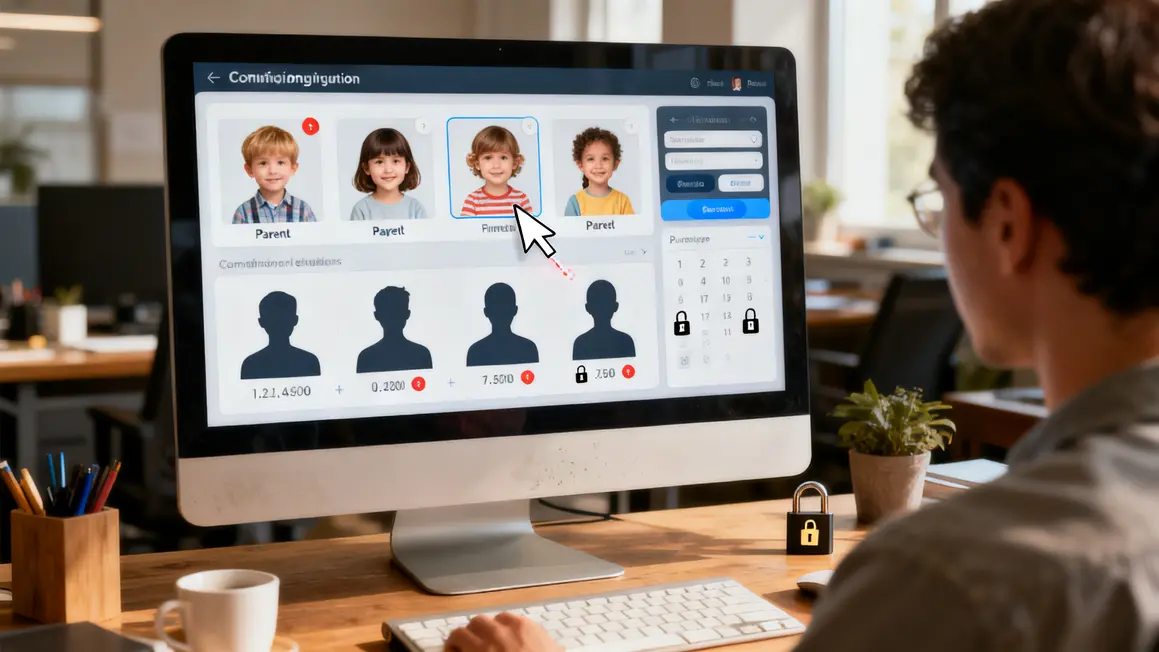
- Créez un compte parent avec sécurité renforcée (mot de passe complexe, double authentification, jamais partagé).
- Ajoutez des profils enfants séparés : indispensable pour ajuster l’encadrement à chacun.
- Définissez les bonnes restrictions
- Horaires personnalisés (“jeu après les devoirs”), quota quotidien ou alertes ;
- Désactivez les achats sans votre validation ;
- Activez les filtres sur le contenu et les interactions en ligne.
- Testez les réglages : connectez-vous en mode enfant, tentez d’acheter un jeu ou d’ouvrir une messagerie. Mieux vaut découvrir les failles avant qu’elles ne soient explorées !
- Révisez et ajustez régulièrement : les consoles évoluent, les enfants aussi. Reprogrammer les limites, c’est éviter les surprises après une mise à jour.
Astuces bonus pour garder le contrôle sans stress
- Activez les notifications temps réel sur mobile dès que c’est possible (Switch/Xbox).
- Réalisez un point mensuel sur les usages avec vos enfants : le test parent/enfant crée le dialogue et désamorce le contournement.
- Utilisez des applications tierces si besoin (Qustodio, Family Link) pour compléter le dispositif natif, surtout pour multi-appareils.
- Proposez des petits challenges : “30 minutes de jeu supplémentaire si la chambre est rangée”, ça motive vraiment !
Questions fréquentes
- Peut-on limiter les achats intégrés ? Oui, toutes les consoles le proposent, verrouillez toujours l’accès par code ou validation mobile.
- Un seul compte parent suffit-il pour plusieurs consoles ? Oui sur Switch, Xbox et PlayStation, avec la bonne synchronisation des profils.
- Les réglages sont-ils modifiables à distance ? Oui, via apps dédiées Switch/Xbox. PlayStation, moins flexible sur ce point.
- Alternatives et compléments ? Applis comme Qustodio, Family Link, ou la configuration du routeur permettent un contrôle sur l’ensemble du réseau domestique.
Les fonctionnalités changent parfois d’une mise à jour à l’autre : rien ne vaut un check-up régulier. Et n’oubliez pas, impliquer toute la famille permet souvent d’éviter tensions, contournements, et petites frustrations – la tech, c’est surtout affaire de dialogue collectif !
Vous avez testé une astuce efficace, ou rencontré un problème inattendu avec un système de contrôle parental ? Racontez votre expérience en commentaire – et partagez cette page autour de vous, pour des sessions gaming toujours positives et sans prise de tête.
Pour aller plus loin, consultez les pages officielles de PlayStation, Xbox, Nintendo, ainsi que les sites Qustodio et Family Link (voir leur documentation respective). Des retours d’expérience concrets sont aussi disponibles sur les forums jeuxvideo.com et sur le site de l’UFC-Que Choisir.
Quelle option ou astuce aimeriez-vous approfondir ? Vos suggestions inspirent nos prochains comparatifs, n’hésitez pas à participer !