La taille d’un écran PC ne se résume pas à un nombre de pouces. Elle détermine la surface disponible, le confort de lecture, la place laissée aux fenêtres et l’encombrement sur le bureau. Pour choisir sans mauvaise surprise, il faut distinguer la diagonale, les dimensions réelles de la dalle, le format d’affichage et la définition.
Sommaire
Ce que mesure réellement la taille d’un écran PC
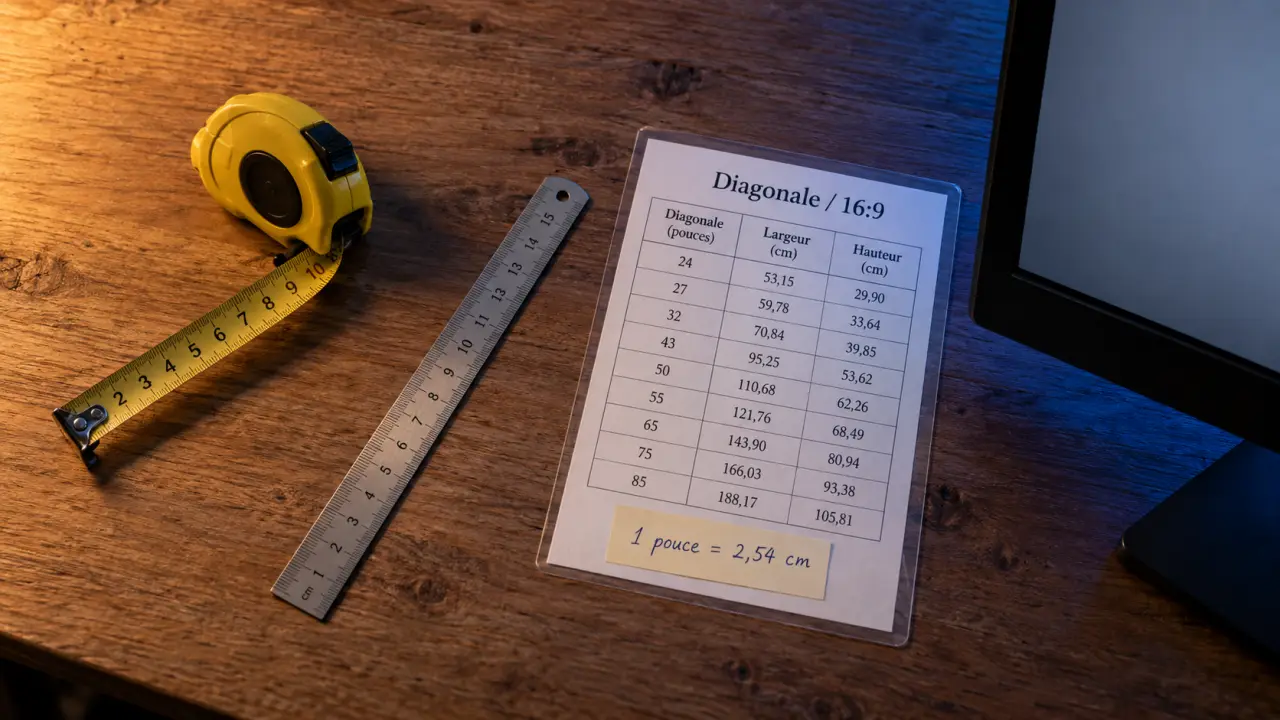
La taille d’un écran PC est exprimée en pouces. Un pouce équivaut à 2,54 cm. Cette mesure correspond à la diagonale de la zone d’affichage, soit la distance entre deux coins opposés de la dalle. Elle n’indique donc directement ni la largeur ni la hauteur du moniteur.
Un écran de 27 pouces possède une diagonale d’environ 68,6 cm. Sa largeur et sa hauteur dépendent toutefois de son rapport hauteur/largeur. À diagonale identique, un modèle au format 16:9 sera plus haut qu’un écran ultra-large 21:9, tandis qu’un modèle 32:9 s’étendra davantage sur l’axe horizontal.
La dalle et le moniteur complet ne font pas la même taille
Les fiches techniques indiquent généralement les dimensions de la dalle visible, sans les bordures. Pour savoir si l’écran tient sur un bureau, vérifiez aussi la largeur totale avec le cadre, la profondeur du pied, la hauteur réglable et l’encombrement d’un éventuel bras articulé.
Deux écrans de même diagonale peuvent ainsi occuper une place différente. La finesse des bordures, la forme du pied et la possibilité d’utiliser un support VESA modifient l’installation sans changer la taille annoncée de la dalle.
Comment mesurer un écran simplement
Pour mesurer un écran existant, placez un mètre ruban sur un coin de la zone visible et tirez-le jusqu’au coin opposé. Ne mesurez pas le cadre extérieur. Pour convertir la diagonale en pouces, divisez la valeur obtenue en centimètres par 2,54. À l’inverse, multipliez le nombre de pouces par 2,54 pour obtenir la diagonale en centimètres.
Dimensions réelles : tableau des tailles courantes
Le format 16:9 reste le plus répandu sur les moniteurs classiques. Les écrans ultra-larges utilisent principalement les formats 21:9 et 32:9. Le tableau ci-dessous indique les dimensions approximatives de la dalle, hors bordures et hors pied.
| Taille | Diagonale | Format | Largeur approximative | Hauteur approximative |
|---|---|---|---|---|
| 22 pouces | 55,9 cm | 16:9 | 48,7 cm | 27,4 cm |
| 24 pouces | 61 cm | 16:9 | 53,1 cm | 29,9 cm |
| 27 pouces | 68,6 cm | 16:9 | 59,8 cm | 33,6 cm |
| 32 pouces | 81,3 cm | 16:9 | 70,8 cm | 39,8 cm |
| 34 pouces | 86,4 cm | 21:9 | 79,7 cm | 34,2 cm |
| 49 pouces | 124,5 cm | 32:9 | 119,3 cm | 33,6 cm |
Ces valeurs montrent pourquoi la diagonale seule peut induire en erreur. Un écran 34 pouces au format 21:9 n’est pas beaucoup plus haut qu’un 27 pouces 16:9, mais il est près de 20 cm plus large. À l’inverse, un 32 pouces classique offre une hauteur plus importante, pratique pour lire de longs documents ou afficher une timeline de montage.
La taille annoncée ne suffit donc pas pour vérifier l’installation. Comparez toujours les dimensions complètes du modèle choisi avec la largeur et la profondeur disponibles sur votre bureau.
24, 27, 32 pouces : quelle taille choisir selon l’usage ?
Pour la bureautique, les études et le télétravail
Un écran de 24 pouces reste compact et polyvalent. Il convient à un bureau peu profond et aux usages centrés sur le traitement de texte, les e-mails ou la navigation web. Il prend aussi moins de place dans une configuration à plusieurs moniteurs.
Le 27 pouces offre davantage d’aisance pour garder deux fenêtres ouvertes côte à côte, consulter un tableur ou travailler avec plusieurs outils. Il représente souvent un compromis pratique entre surface d’affichage et encombrement.
Avec un 32 pouces, l’écran devient une véritable surface de travail. Cette diagonale convient au multitâche, au développement, aux grands tableaux et à la retouche, à condition de disposer d’un recul suffisant. Sur un petit bureau, une grande dalle placée trop près peut obliger à multiplier les mouvements du regard et de la tête.
Pour le gaming et la création visuelle
Les écrans de 24 à 27 pouces sont courants pour le gaming, car les informations importantes restent facilement dans le champ de vision. Un 27 pouces en QHD offre un équilibre intéressant entre finesse, immersion et performances. Les joueurs qui privilégient les jeux solo, la simulation ou les mondes ouverts peuvent préférer un modèle de 32 pouces, voire un 34 pouces au format 21:9.
Pour le montage vidéo, la création graphique ou le travail sur plusieurs applications, un écran 34 pouces ultra-large permet d’aligner une timeline, une fenêtre de prévisualisation et des panneaux d’outils sans séparation centrale. Les formats 49 pouces et 32:9 élargissent encore la surface de travail. Ils peuvent remplacer deux moniteurs, mais demandent un bureau large et une installation bien organisée.
Format 16:9, 16:10, 21:9 ou 32:9 : l’impact sur l’espace utile
Le 16:9 convient à la majorité des usages : vidéo, bureautique, jeu et navigation. Le 16:10 apporte un peu plus de hauteur à diagonale comparable, ce qui peut faciliter la lecture de documents, le code ou la consultation de pages web. Les formats 21:9 et 32:9 privilégient la largeur et offrent davantage d’espace horizontal.
Cette largeur supplémentaire permet de comparer des documents, de surveiller un tableau de bord tout en rédigeant ou de déplacer des éléments sur une timeline. Les fenêtres peuvent rester côte à côte sans être séparées par la bordure centrale de deux moniteurs.
La contrepartie concerne les extrémités de la dalle. Les fenêtres placées très à gauche ou très à droite demandent davantage de mouvements du regard, voire de la tête. Le format ultra-large convient donc surtout aux utilisateurs qui exploitent réellement cette largeur.
Le choix entre un ultra-large et deux écrans dépend aussi des habitudes de travail. Deux moniteurs permettent de conserver un écran secondaire en orientation verticale ou de remplacer une dalle sans modifier toute l’installation. Un ultra-large réduit le nombre de câbles, supprime la séparation centrale et offre une image panoramique continue.
Associer taille, définition et installation avant l’achat
La taille physique et la définition sont deux notions différentes. La définition indique le nombre de pixels affichés : le Full HD correspond à 1920 x 1080 pixels, le QHD à 2560 x 1440 pixels, le WQHD à 3440 x 1440 pixels et l’UHD à 3840 x 2160 pixels. À taille égale, une définition plus élevée augmente la densité de pixels et rend l’image plus fine.
Un 24 pouces en Full HD reste cohérent pour un usage courant. Sur 27 pouces, le QHD offre généralement plus d’espace d’affichage et une meilleure précision. Un 32 pouces peut fonctionner en QHD, mais l’UHD devient intéressant pour obtenir une image plus nette, notamment en photo ou en vidéo.
Une définition élevée peut toutefois demander davantage de puissance graphique en jeu. La mise à l’échelle du système peut aussi agrandir les textes et réduire l’espace réellement exploitable. La définition native de l’écran doit donc être choisie en fonction de la diagonale, de l’activité et de la carte graphique.
Avant l’achat, vérifiez les points suivants :
- la largeur disponible sur le bureau, bordures comprises ;
- la profondeur du plateau et la distance entre vos yeux et la dalle ;
- l’encombrement du pied ou la compatibilité VESA d’un bras ;
- la définition native adaptée à votre activité ;
- la capacité de votre carte graphique à gérer la définition souhaitée ;
- la connectique disponible, notamment HDMI ou DisplayPort.
La meilleure taille n’est pas forcément la plus grande. Un écran bien dimensionné, correctement placé et associé à une définition adaptée apporte un confort durable, sans réduire inutilement l’espace du bureau ni la lisibilité.