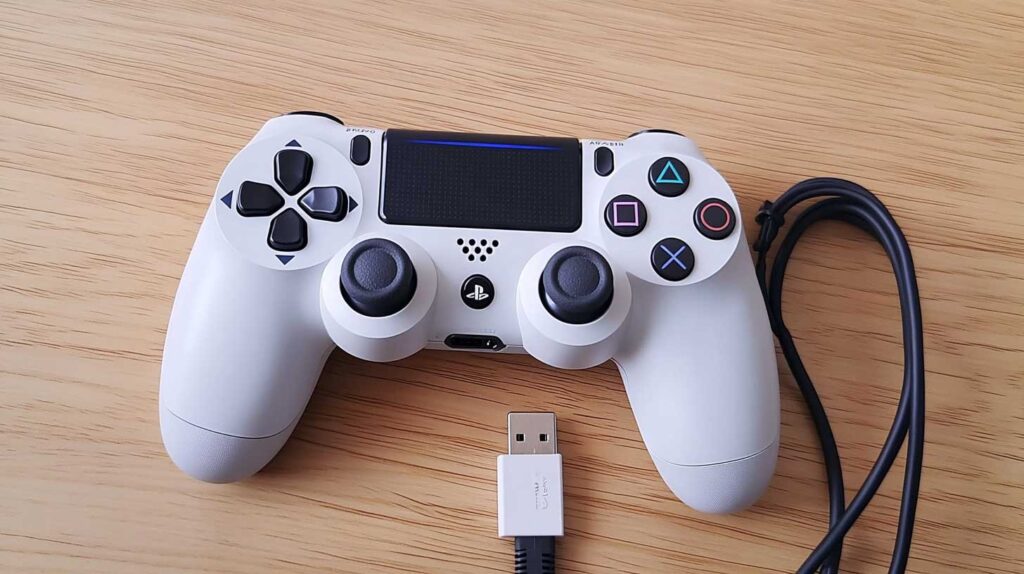
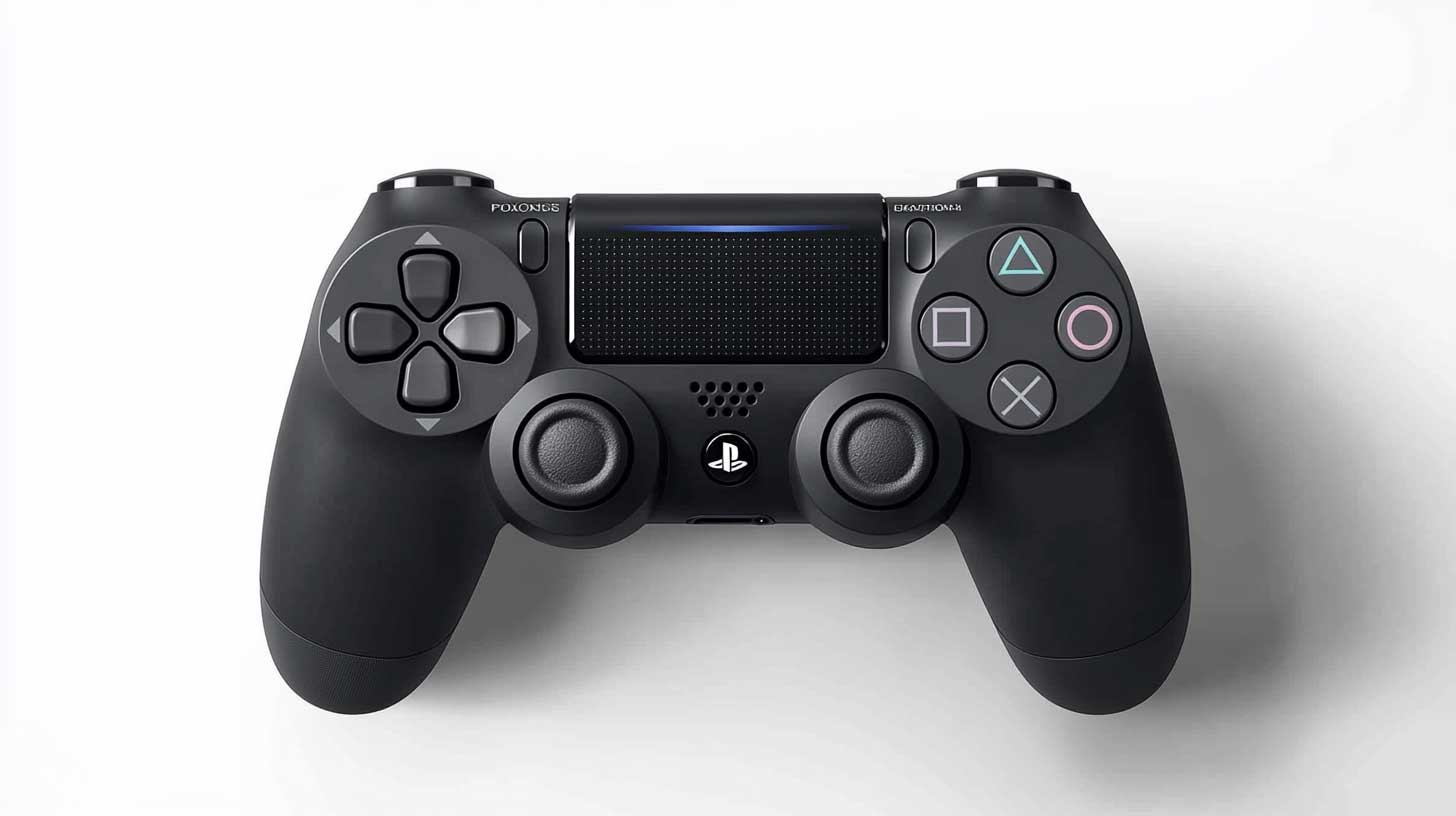
La manette DUALSHOCK 4 de la PlayStation 4 est largement utilisée sur console et PC. Toutefois, pour assurer une compatibilité optimale et résoudre d’éventuels problèmes de connectivité, il est parfois nécessaire de mettre à jour son micrologiciel ou d’installer les pilotes adaptés. Voici un guide détaillé pour maintenir votre manette à jour et l’utiliser efficacement sur PS4 et Windows.
Sommaire
Mettre à jour la manette Bluetooth PS4 sur PlayStation 4
Sony ne propose pas de mise à jour manuelle pour la DUALSHOCK 4 sur PC. Les mises à jour du micrologiciel se font automatiquement via la PS4. Pour vous assurer d’avoir la dernière version:
- Allumez votre PS4 et connectez-la à Internet.
- Allez dans Paramètres > Mise à jour du logiciel système.
- Si une mise à jour est disponible, installez-la.
- Branchez la manette DUALSHOCK 4 via un câble USB à la PS4.
- La mise à jour de la manette s’effectuera automatiquement.
Réinitialiser la manette en cas de problème
Si votre manette rencontre des problèmes de connexion ou de latence, une réinitialisation peut être nécessaire:
- Éteignez la PS4 et débranchez la console.
- À l’arrière de la manette, près de la gâchette L2, un petit trou cache le bouton de réinitialisation.
- Utilisez un trombone ou une épingle pour appuyer dessus pendant 5 secondes.
- Reconnectez la manette à la console avec un câble USB, puis appuyez sur le bouton PS.
Installer les pilotes de la manette PS4 sur PC (Windows)
La DUALSHOCK 4 peut être utilisée sur Windows en filaire ou en Bluetooth, mais nécessite des pilotes pour être reconnue correctement.
Connexion via USB
- Branchez la manette avec un câble USB compatible.
- Windows installe automatiquement les pilotes nécessaires.
- Ouvrez le Gestionnaire de périphériques et vérifiez que la manette apparaît sous « Périphériques d’entrée ».
Connexion via Bluetooth
- Activez le Bluetooth sur votre PC.
- Dans Paramètres > Bluetooth et autres appareils, cliquez sur « Ajouter un appareil Bluetooth ».
- Sur la manette, maintenez les boutons PS et Share jusqu’à ce que la lumière clignote.
- Sélectionnez « Wireless Controller » dans la liste des appareils disponibles.
Utiliser DS4Windows pour améliorer la compatibilité
Windows ne prend pas totalement en charge la DUALSHOCK 4. Pour éviter les problèmes de reconnaissance dans certains jeux, il est recommandé d’utiliser DS4Windows:
- Téléchargez DS4Windows depuis le site officiel.
- Installez le logiciel et les pilotes ViGEmBus nécessaires.
- Ouvrez DS4Windows et suivez les instructions pour détecter la manette.
Problèmes courants et solutions
La manette ne se connecte pas en Bluetooth
- Vérifiez que le Bluetooth de votre PC est activé.
- Essayez de supprimer la manette des périphériques enregistrés et reconnectez-la.
Les boutons ne fonctionnent pas correctement
- Utilisez DS4Windows pour remapper les touches.
- Certains jeux nécessitent d’activer la prise en charge des manettes dans les paramètres.
Maintenir à jour la manette DUALSHOCK 4 est essentiel pour assurer son bon fonctionnement, que ce soit sur PS4 ou PC. Les mises à jour se font via la console, tandis que sur PC, l’installation de pilotes et de logiciels comme DS4Windows permet d’optimiser son utilisation.