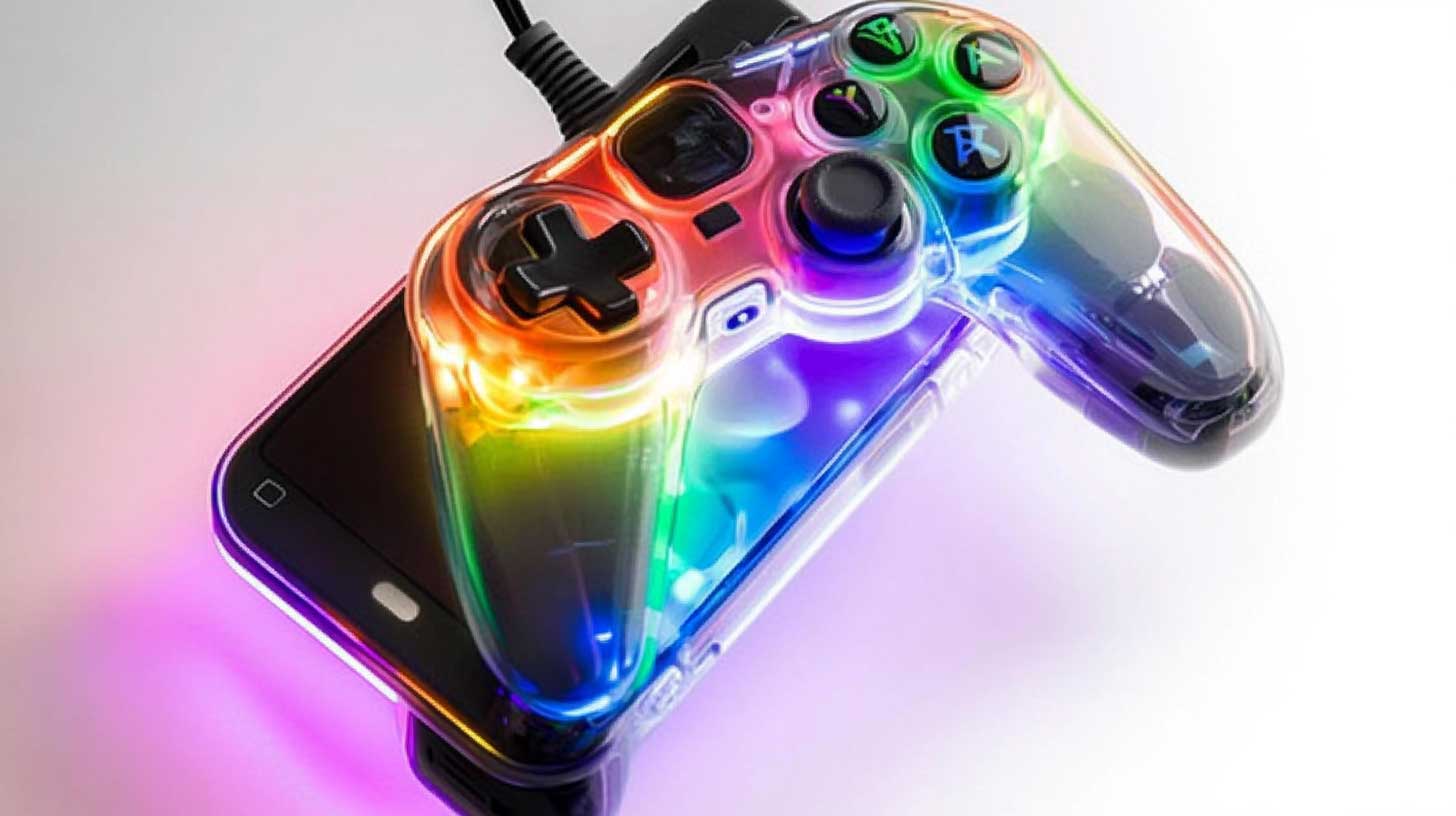
Utiliser une manette sans fil sur PC ou smartphone Android améliore le confort de jeu, notamment sur les titres nécessitant une grande précision. Que vous possédiez une manette Xbox, PlayStation, Switch Pro ou une manette Bluetooth universelle, Il faut savoir comment la connecter et l’optimiser pour éviter tout problème de compatibilité ou de latence. Voici un guide détaillé sur la manière d’utiliser une manette sans fil sur Windows et Android.
Sommaire
Vérifier la compatibilité de la manette
Sur PC (Windows 10 / 11)
Windows prend en charge un grand nombre de manettes sans fil:
- Manette Xbox Series / Xbox One : reconnue nativement via Bluetooth ou dongle USB officiel.
- Manette PlayStation 4 (DualShock 4) et PlayStation 5 (DualSense) : connectables en Bluetooth, mais nécessitent parfois un logiciel comme DS4Windows pour être pleinement reconnues.
- Manette Switch Pro et Joy-Con : compatibles via Bluetooth, mais un mappage des touches est souvent nécessaire.
- Manettes Bluetooth universelles : Razer, SteelSeries, GameSir et 8BitDo proposent des modèles compatibles avec PC et Android.
Sur smartphone Android
Android est largement compatible avec les manettes sans fil:
- Manettes Xbox : reconnues instantanément via Bluetooth.
- Manettes PlayStation (PS4/PS5) : connexion facile, mais certains jeux nécessitent un remappage des boutons.
- Manettes Switch Pro et Joy-Con : compatibles, mais avec des limitations dans certains jeux.
- Manettes conçues pour mobile : Razer Kishi, Backbone One et GameSir X2 offrent une expérience plug-and-play optimisée.
Connecter une manette sans fil sur PC
Connexion via Bluetooth
- Ouvrez les Paramètres Windows et accédez à Bluetooth et autres appareils.
- Activez le Bluetooth et cliquez sur Ajouter un appareil.
- Activez le mode appairage sur la manette:
- Xbox: maintenez le bouton de synchronisation (à l’arrière) jusqu’à ce que la LED clignote.
- PS4 / PS5: maintenez les boutons Share et PS jusqu’à ce que la lumière clignote rapidement.
- Switch Pro: appuyez sur le bouton de synchronisation situé en haut de la manette.
- Sélectionnez la manette dans la liste des périphériques détectés.
- Une fois connectée, Windows installe automatiquement les pilotes.
Connexion filaire via USB
Une connexion filaire offre une meilleure stabilité et réduit la latence:
- Utilisez un câble USB-C (PS5, Switch Pro) ou USB-A vers micro-USB (PS4, Xbox One ancienne génération).
- Branchez la manette sur un port USB du PC.
- Windows reconnaît immédiatement la manette et l’active sans configuration supplémentaire.
Connecter une manette sans fil sur Android
Connexion Bluetooth
- Ouvrez les Paramètres du téléphone et activez Bluetooth.
- Sur la manette, activez le mode appairage (voir instructions ci-dessus).
- Dans la liste des appareils détectés, sélectionnez la manette.
- Android associe automatiquement la manette, qui est alors prête à l’emploi.
Connexion via USB OTG
Si votre manette ne prend pas en charge le Bluetooth, vous pouvez la brancher avec un câble OTG:
- Utilisez un adaptateur USB-C vers USB-A ou micro-USB OTG selon votre téléphone.
- Branchez la manette directement sur le smartphone.
- Certains jeux nécessitent d’activer la prise en charge des manettes dans les paramètres.
Configurer la manette pour les jeux
Sur PC
La plupart des jeux récents prennent en charge les manettes nativement, notamment via Steam:
- Ouvrez Steam et accédez aux Paramètres.
- Allez dans Manette puis sélectionnez Prise en charge des manettes Xbox/PlayStation.
- Si nécessaire, personnalisez le mappage des touches.
Pour les jeux hors Steam, des logiciels comme DS4Windows (PS4/PS5) ou BetterJoy (Switch) permettent de rendre la manette compatible.
Sur Android
Les jeux mobiles modernes, comme Call of Duty Mobile ou Genshin Impact, détectent automatiquement les manettes. Pour les jeux non compatibles, utilisez une application comme Mantis Gamepad Pro pour mapper les touches.
Résolution des problèmes courants
La manette ne se connecte pas
- Vérifiez qu’elle n’est pas déjà associée à un autre appareil.
- Supprimez l’appareil des paramètres Bluetooth et tentez un nouvel appairage.
Latence ou déconnexions
- Essayez de réduire les interférences en éloignant d’autres appareils Bluetooth.
- Utilisez une connexion filaire pour une stabilité maximale.
Les touches ne correspondent pas
- Certains jeux n’utilisent pas le même mapping selon la manette.
- Dans Steam, personnalisez les touches via l’option de configuration manette.
- Sur Android, utilisez une application de remapping.
Connecter une manette sans fil sur PC ou Android est simple et rapide, à condition de suivre les bonnes étapes. Avec la compatibilité native de Windows et Android, que quelques ajustements via des logiciels tiers, il est possible de jouer avec une manette sur presque tous les jeux. Pour aller encore plus loin dans l’expérience multijoueur et profiter des dernières innovations sur des licences cultes, vous pouvez activer le cross-play et découvrir les nouveautés Dragon Ball dans le dernier patch pour jouer avec la communauté sur toutes les plateformes.